Microsoft Teams Essentials – Họp Online Không Giới Hạn, Ổn Định, Chuyên Nghiệp
Nếu bạn đang tìm một giải pháp họp trực tuyến không giới hạn thời gian, ổn định hơn Zoom free, dễ sử dụng hơn Google Meet và chi phí hợp lý cho doanh nghiệp, trung tâm đào tạo, hội nhóm… thì Microsoft Teams Essentials là lựa chọn tối ưu.
Đây là phiên bản Teams độc lập (không cần mua Microsoft 365), cho phép tạo phòng họp, mời người tham gia, chia sẻ màn hình, ghi hình cuộc họp và làm việc nhóm trên cùng một nền tảng — tất cả đều được bảo vệ bởi hệ thống bảo mật của Microsoft.
Tại sao nhiều đơn vị chuyển sang Microsoft Teams Essentials?
- Họp không giới hạn thời gian – không bị tự động ngắt giữa chừng.
- Tối đa 300 người trong một cuộc họp – đủ cho lớp học, phòng họp, hội thảo.
- Bảo mật cao – hạn chế rủi ro bị xâm nhập, lộ dữ liệu.
- Hoạt động mượt trên máy tính, điện thoại, máy tính bảng.
- Không cần email tên miền riêng – chỉ cần tài khoản Microsoft.
Microsoft Teams Essentials là gì?
Microsoft Teams Essentials là gói trả phí dành riêng cho nhu cầu họp trực tuyến và làm việc nhóm, được thiết kế cho các tổ chức không cần dùng email theo tên miền hoặc bộ Office cài trên máy tính.
Với Teams Essentials, bạn có thể:
- Tạo cuộc họp chỉ trong vài giây
- Gửi link mời – khách chỉ cần nhấn vào là tham gia
- Chia sẻ màn hình, tài liệu, file bài giảng
- Ghi lại cuộc họp để xem lại khi cần
- Chat, ghi chú và phân việc ngay trong phòng họp
Teams Essentials có họp không giới hạn thời gian không?
Câu hỏi mà rất nhiều khách hàng quan tâm:
“Teams họp bao lâu? Có bị giới hạn như Zoom free không?”Ở các phiên bản miễn phí, nhiều nền tảng thường giới hạn thời gian cuộc họp. Nhưng với Microsoft Teams Essentials, bạn có thể họp online không giới hạn thời gian, phù hợp cho dạy học, họp team dài, đào tạo nội bộ, hội thảo trực tuyến.
Lưu ý quan trọng (để tránh nhầm lẫn):
- Không giới hạn thời gian cuộc họp
- Nhưng tài khoản vẫn là gói bản quyền theo chu kỳ 12 tháng (hoặc 24–36 tháng tuỳ bạn mua)
Tính năng nổi bật của Microsoft Teams Essentials
- Họp video chất lượng cao – âm thanh rõ, độ trễ thấp.
- Ghi hình cuộc họp – lưu trên đám mây để xem lại.
- Chia sẻ màn hình – trình bày slide, demo phần mềm, hướng dẫn thao tác.
- Lịch họp & nhắc lịch thông minh – hạn chế quên lịch hẹn.
- Chat nhóm – tạo kênh làm việc riêng.
- Tích hợp OneDrive – lưu file, chia sẻ tài liệu an toàn.
- Bảo mật tiêu chuẩn Microsoft – kiểm soát truy cập, hạn chế spam, giảm nguy cơ phá rối cuộc họp.
Tất cả đều được xây dựng trên nền tảng Microsoft — ổn định, lâu dài, an tâm sử dụng.
Ai nên dùng Microsoft Teams Essentials?
- Trung tâm dạy học – đào tạo online
- Doanh nghiệp nhỏ – startup
- Nhóm dự án, phòng ban nội bộ
- Tổ chức tôn giáo, hội nhóm cộng đồng
- Đơn vị tổ chức workshop, sự kiện online
Nếu mục tiêu chính của bạn là: họp – trao đổi – làm việc từ xa, thì Teams Essentials đủ đáp ứng, không cần mua thêm Microsoft 365 Business.
So sánh Teams Essentials và Microsoft 365 Business
| Tính năng | Teams Essentials | Microsoft 365 Business |
|---|---|---|
| Họp online | ✔ | ✔ |
| Không giới hạn thời gian | ✔ | ✔ |
| Email tên miền công ty | ❌ | ✔ |
| Cài Office trên máy tính | ❌ | ✔ (tùy gói) |
| Bảo mật & quản trị thiết bị | Cơ bản | Nâng cao |
👉 Nếu chỉ cần họp: chọn Teams Essentials 👉 Nếu cần email & Office: cân nhắc Microsoft 365 Business.
Các gói Teams Essentials tại Thegioiapp.vn
- Gói 12 tháng – phù hợp đa số khách hàng
- Gói 24 tháng – tiết kiệm hơn
- Gói 36 tháng – dùng lâu dài, tối ưu chi phí
Tất cả đều là bản quyền chính hãng từ Microsoft, kích hoạt online, bảo hành trong suốt thời gian sử dụng.
Quy Trình Kích Hoạt & Sử Dụng License Microsoft Teams
Sau khi thanh toán thành công, hệ thống sẽ gửi thông tin tài khoản quản trị qua email.
Bước 1: Đăng nhập trang quản trị
Truy cập: https://admin.microsoft.com (Trang quản trị chính thức của Microsoft)
- Tên đăng nhập: Gửi trong email
- Mật khẩu: Gửi trong email
- Khách hàng có thể đổi mật khẩu sau khi đăng nhập lần đầu để tăng bảo mật
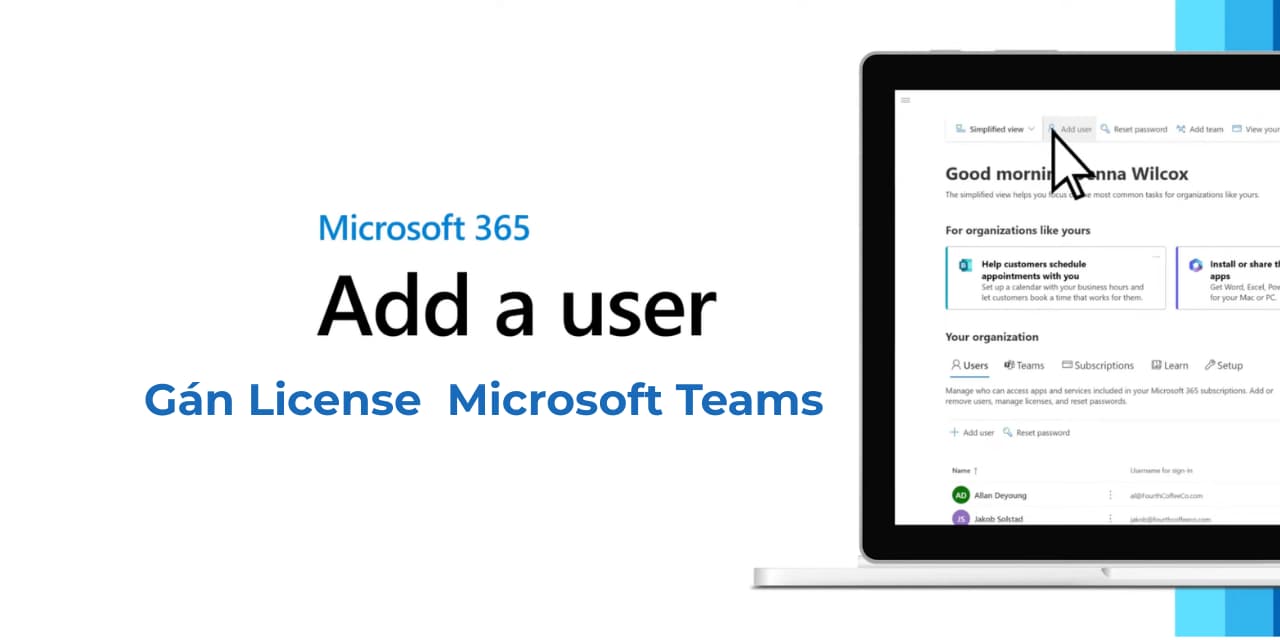
Bước 2: Tạo tài khoản sử dụng để họp
- Vào mục Users
- Chọn Add user
- Tạo một tài khoản nhân viên dùng để họp
- Tại bước cấp license → chọn Microsoft Teams
- Hoàn tất tạo tài khoản
Bước 3: Sử dụng đúng tài khoản
- Tài khoản User: Dùng để đăng nhập và mở cuộc họp
- Không dùng tài khoản Admin để họp
- Tài khoản Admin chỉ dùng để:
- Quản lý người dùng
- Cấp hoặc thu hồi license
- Reset mật khẩu khi cần
Lưu ý quan trọng
- Mỗi license cần được gán vào một tài khoản User thì mới sử dụng được.
- Nếu chỉ đăng nhập Admin mà chưa tạo User, hệ thống sẽ không thể mở phòng họp.
- Khi cần hỗ trợ kỹ thuật, vui lòng liên hệ bộ phận chăm sóc khách hàng.
Hỗ trợ & bảo hành
- Hỗ trợ kích hoạt từ xa
- Hướng dẫn sử dụng cơ bản
- Hỗ trợ chuyển thiết bị khi thay máy
- Bảo hành theo thời hạn gói bản quyền
Câu hỏi thường gặp (FAQ)
✔ Có cần Microsoft 365 mới dùng được không?
Không cần. Teams Essentials là gói độc lập.
✔ Có họp không giới hạn thời gian không?
Có — đây là ưu điểm lớn nhất của Teams Essentials.
✔ Có ghi lại cuộc họp được không?
Có. Bạn có thể lưu trên đám mây để xem lại sau.
✔ Có dùng được trên điện thoại không?
Dùng tốt trên iPhone, Android, iPad, laptop, PC.
Bạn cần tư vấn chọn gói Teams phù hợp?
Nếu bạn chưa chắc gói nào phù hợp nhu cầu, hãy liên hệ Thegioiapp.vn. Chúng tôi sẽ tư vấn trung thực, giúp bạn chọn đúng giải pháp – tiết kiệm chi phí – dễ triển khai.
Microsoft 365 cho doanh nghiệp – Xem và so sánh các gói Microsoft 365 Business phù hợp cho nhu cầu họp online & làm việc nhóm.