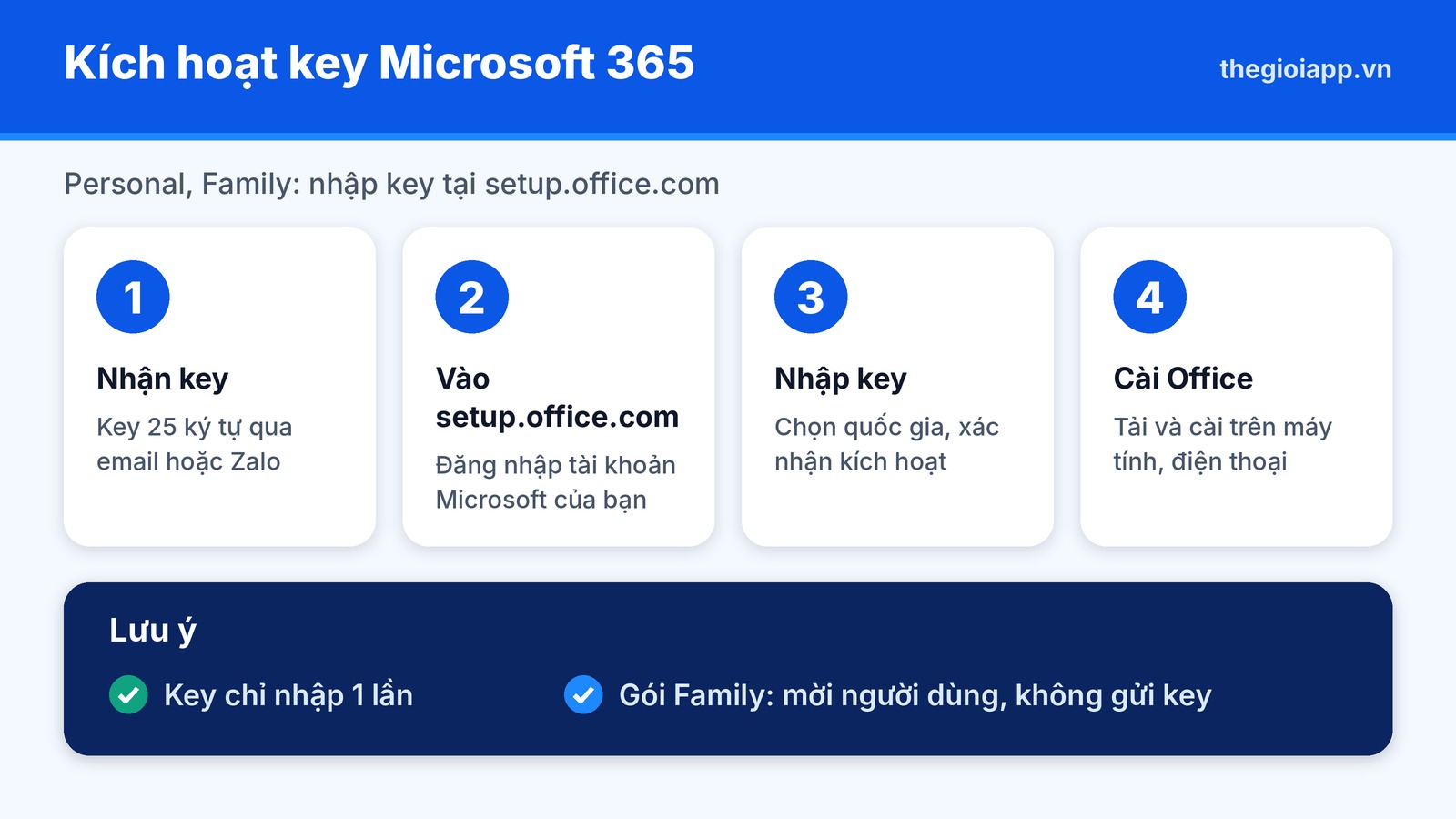
Để kích hoạt key Microsoft 365 Family, Personal hoặc Office 2024, anh/chị vào setup.office.com, đăng nhập tài khoản Microsoft, nhập key 25 ký tự, chọn quốc gia và ngôn ngữ rồi bấm Next. Key chỉ nhập một lần; sau đó cài và dùng Office bằng tài khoản Microsoft, không cần nhập key nữa.
| Bước | Việc cần làm | Ở đâu |
|---|---|---|
| 1 | Mở trang nhập key | setup.office.com |
| 2 | Đăng nhập hoặc tạo tài khoản Microsoft | Trang đăng nhập Microsoft |
| 3 | Bấm Get started, nhập key 25 ký tự, kiểm tra tài khoản, bấm Next | setup.office.com |
| 4 | Cài Office: mở mục Đăng ký, bấm Cài đặt | account.microsoft.com → Đăng ký |
Key nào nhập tại setup.office.com?
| Sản phẩm | Nhập key tại setup.office.com | Ghi chú |
|---|---|---|
| Microsoft 365 Personal | Có | 1 người, thời hạn 1 năm |
| Microsoft 365 Family | Có | Chủ gói mời thêm tối đa 5 người |
| Office Home 2024, Office Home & Business 2024 | Có | Bản quyền vĩnh viễn cho 1 máy PC hoặc Mac |
| Microsoft 365 Business, Office 365 A3 | Không | Không dùng key: đăng nhập tài khoản công ty, trường học đã được gán giấy phép. Xem Microsoft 365 Business Standard |
| Windows 11 | Không | Nhập key trong Settings → System → Activation. Xem Windows 11 Home bản quyền |
Chuẩn bị trước khi nhập key
- Key 25 ký tự dạng XXXXX-XXXXX-XXXXX-XXXXX-XXXXX (Thế Giới App gửi qua email hoặc Zalo).
- Tài khoản Microsoft cá nhân (Outlook, Hotmail hoặc email bất kỳ đã đăng ký làm tài khoản Microsoft). Key sẽ gắn vào tài khoản này, nên dùng tài khoản anh/chị sẽ dùng lâu dài.
- Không dùng tài khoản công ty hoặc trường học (dạng ten@congty.com do quản trị cấp) để nhập key Microsoft 365 Personal, Family.
- Máy tính hoặc điện thoại có trình duyệt và Internet.
Các bước nhập key tại setup.office.com
Bước 1: Mở setup.office.com
Gõ setup.office.com vào trình duyệt. Trang chuyển sang trang của Microsoft với dòng chữ Get started with Microsoft products. Bấm nút xanh Get started (Bắt đầu) để nhập key.
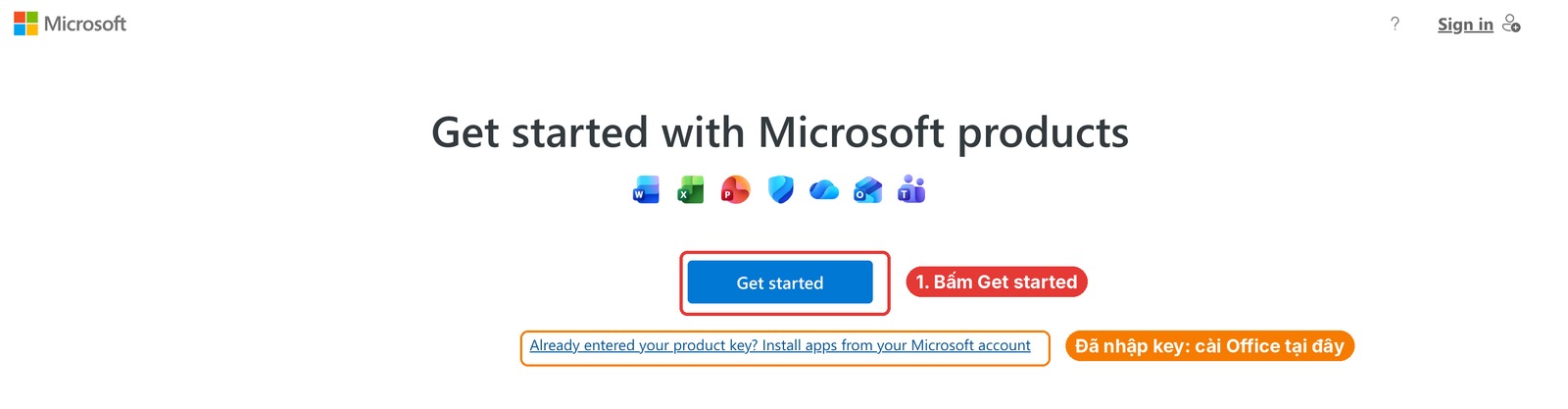
Bấm Get started để nhập key. Nếu đã nhập key trước đó, bấm dòng "Already entered your product key?" để cài Office.
Nếu key đã được nhập trước đó, chỉ cần bấm dòng Already entered your product key? Install apps from your Microsoft account để cài Office, không phải nhập lại.
Bước 2: Đăng nhập tài khoản Microsoft
Ở khung Sign in, nhập email (hoặc số điện thoại) của tài khoản Microsoft rồi bấm Next, sau đó nhập mật khẩu. Chưa có tài khoản thì bấm Create one! để tạo mới. Nếu trình duyệt đã đăng nhập sẵn, trang sẽ hiện tên tài khoản – kiểm tra đúng tài khoản trước khi nhập key.
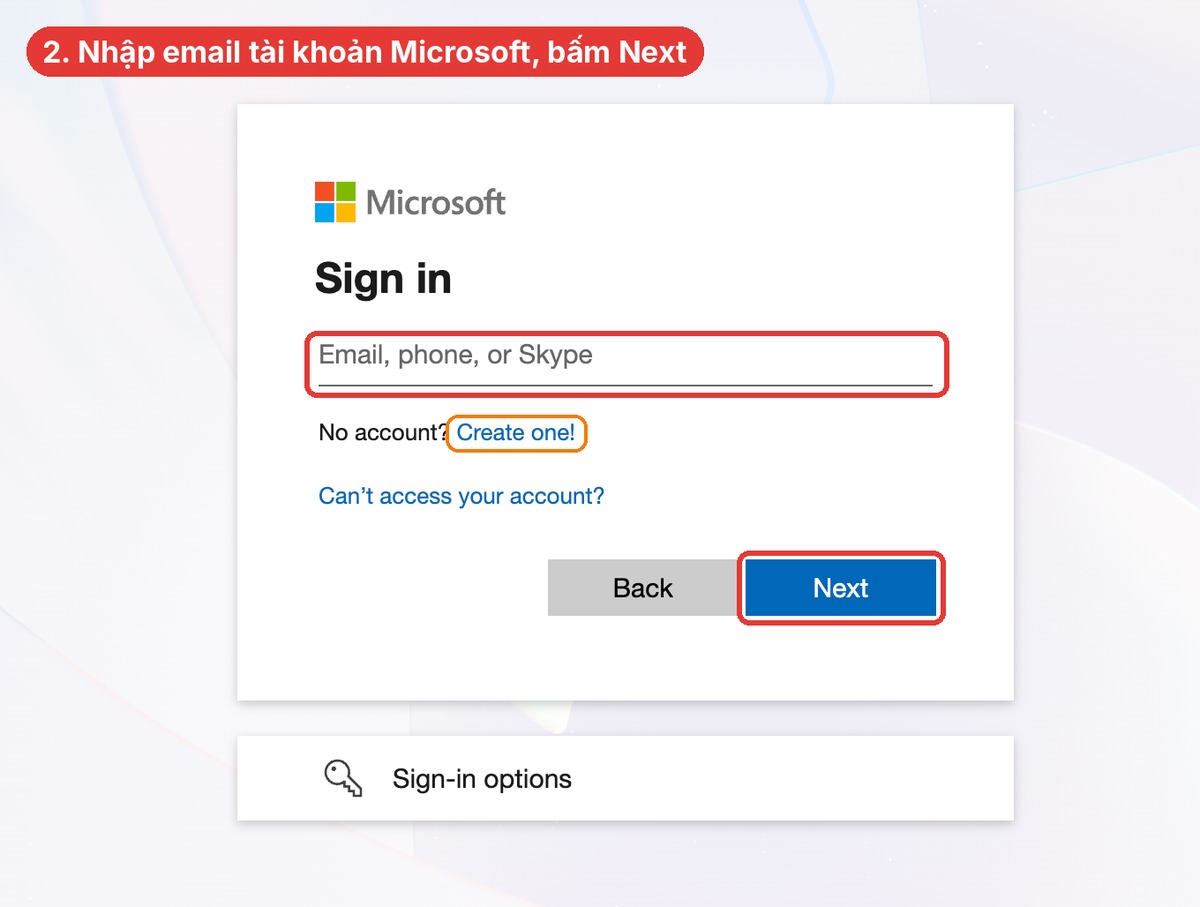
Nhập email tài khoản Microsoft, bấm Next. Chưa có tài khoản thì bấm Create one!
Bước 3: Nhập key 25 ký tự
Màn hình Enter your product key hiện ra. Nhập đủ 25 ký tự của key vào ô (không cần gõ dấu gạch). Ngay bên dưới có dòng We'll add your product key to … cho biết key sẽ gắn vào tài khoản nào – nếu sai tài khoản, bấm Change để đổi trước khi tiếp tục. Kiểm tra xong, bấm Next. Nếu được hỏi quốc gia hoặc khu vực và ngôn ngữ, chọn đúng rồi bấm Next.
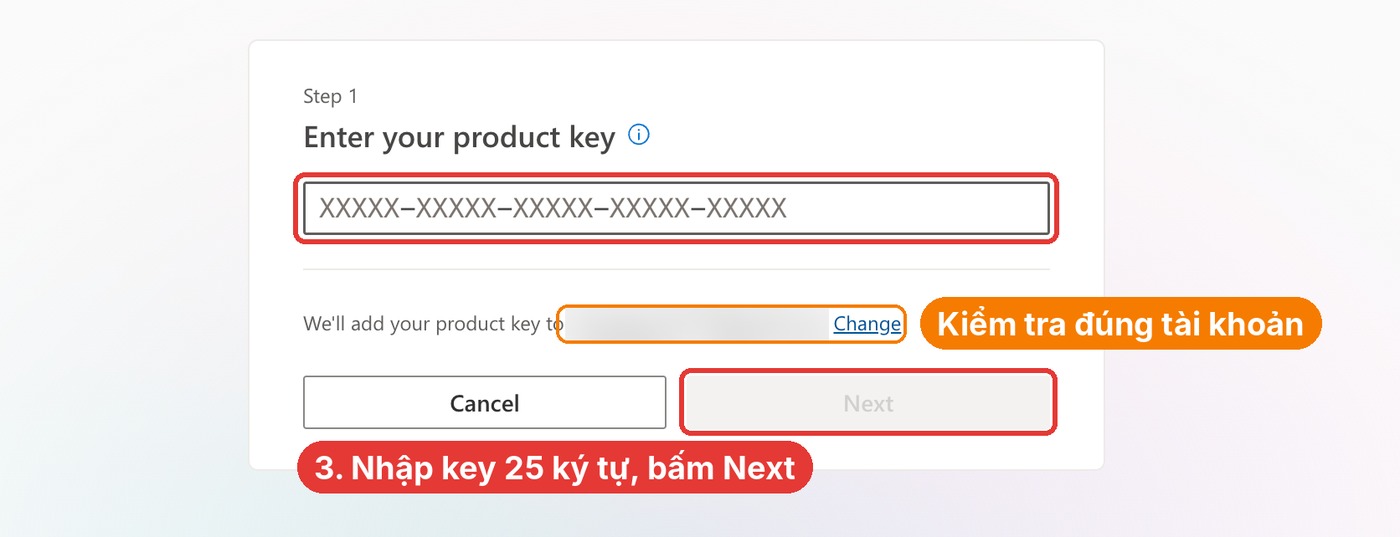
Nhập key 25 ký tự, kiểm tra dòng tài khoản sẽ nhận key, rồi bấm Next.
Bước 4: Hoàn tất
Microsoft có thể hỏi thông tin thanh toán để gia hạn tự động. Nếu không muốn bị trừ tiền tự động, anh/chị có thể bỏ qua hoặc tắt gia hạn tự động sau trong trang quản lý tài khoản. Sau khi xong, gói Microsoft 365 hoặc Office 2024 đã gắn vào tài khoản.
Cài Office sau khi nhập key
- Vào account.microsoft.com (trang Tài khoản Microsoft), mở mục Đăng ký (Subscriptions) ở cột bên trái. Gói vừa nhập key, ví dụ Microsoft 365 Family, sẽ hiện ở đây.
- Ở dòng Ứng dụng Microsoft 365 cho thiết bị của bạn, bấm nút Cài đặt (Install), chọn ngôn ngữ rồi tải bộ cài.
- Chạy file vừa tải, chờ cài xong, mở Word hoặc Excel và đăng nhập đúng tài khoản Microsoft đã nhập key.
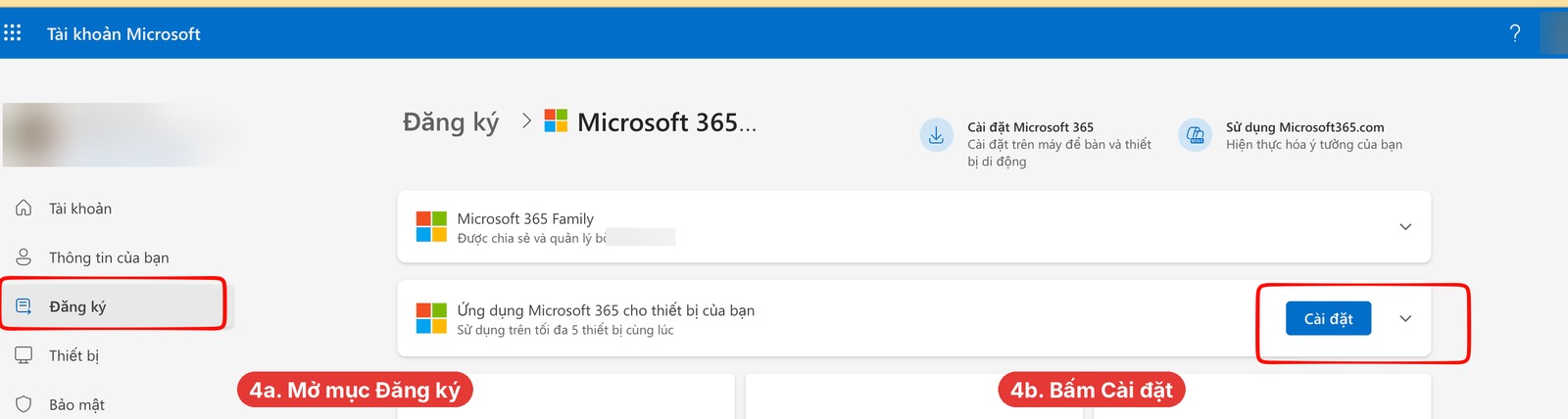
Mục Đăng ký trong tài khoản Microsoft: kiểm tra gói đã kích hoạt và bấm Cài đặt.
Hướng dẫn chi tiết cài trên máy Windows, Mac: cách tải và cài đặt Microsoft 365.
Microsoft 365 Family: thêm người dùng thế nào?
Chủ gói Family vào account.microsoft.com, mục chia sẻ gói (Sharing) và mời tối đa 5 người bằng email. Mỗi người nhận lời mời, đăng nhập tài khoản Microsoft của riêng mình rồi cài Office. Không gửi key cho thành viên – key đã dùng một lần cho chủ gói.
Gia hạn và cộng dồn thời hạn
Khi gói sắp hết hạn, mua key mới và nhập tại setup.office.com bằng đúng tài khoản cũ. Thời gian còn lại được cộng thêm, ví dụ còn 6 tháng nhập thêm key 1 năm thành 18 tháng. Microsoft cho phép cộng dồn tối đa 5 năm.
Lỗi thường gặp khi nhập key
| Thông báo hoặc hiện tượng | Cách xử lý |
|---|---|
| This product key has already been used | Key đã được nhập vào một tài khoản. Đăng nhập đúng tài khoản đã nhập key rồi cài Office từ account.microsoft.com, không cần key nữa. |
| Key không hợp lệ (invalid) | Kiểm tra gõ đủ 25 ký tự, dễ nhầm 0 và O, 8 và B. Key Office 2024 không dùng cho bản Office cũ hoặc sản phẩm khác. |
| Đăng nhập xong không thấy ô nhập key | Có thể đang đăng nhập tài khoản công ty, trường học. Đăng xuất và đăng nhập tài khoản Microsoft cá nhân. |
| Key không nhận ở quốc gia đã chọn | Key bán theo khu vực; key mua ở khu vực khác có thể không nhập được. Liên hệ nơi bán để kiểm tra. |
Câu hỏi thường gặp
Key Microsoft 365 nhập mỗi máy một lần hay chỉ một lần?
Chỉ một lần cho tài khoản. Sau đó trên máy nào cũng chỉ cần đăng nhập tài khoản Microsoft.
Microsoft 365 Personal dùng được mấy thiết bị?
Một người dùng, đăng nhập cùng lúc trên tối đa 5 thiết bị (máy tính, máy tính bảng, điện thoại).
Office Home 2024 cài được mấy máy?
Một máy PC hoặc Mac. Cần nhiều máy hoặc muốn có OneDrive 1 TB thì xem Microsoft 365 là gì để so sánh.
Cài lại Windows có cần key Office không?
Không. Cài lại Office từ account.microsoft.com và đăng nhập đúng tài khoản Microsoft đã nhập key.
Mua key Microsoft 365, Office 2024 chính hãng ở đâu?
Thế Giới App bán Microsoft 365 Personal, Microsoft 365 Family và Office 2024 bản quyền vĩnh viễn, giao key qua email hoặc Zalo, có hóa đơn VAT.
Kết luận
Nhập key tại setup.office.com bằng tài khoản Microsoft cá nhân, mỗi key chỉ nhập một lần, sau đó cài và dùng Office bằng tài khoản. Gia hạn bằng cách nhập key mới vào đúng tài khoản cũ.
Cần key Microsoft 365 hoặc Office 2024?
Thế Giới App giao key chính hãng, có hóa đơn VAT và hướng dẫn kích hoạt.