Nếu bạn mua bản quyền Windows GGWA – Windows 11 Home qua kênh CSP, chỉ cần cài đúng bản Windows 11 Home từ trang của Microsoft rồi nhập key là kích hoạt được. Key được lấy trong Microsoft 365 admin center, mục Billing → Your products → Software.
Chưa có bản quyền? Xem sản phẩm Windows 11 Home (Edu) GGWA tại Thegioiapp.
Toàn bộ quy trình gồm 6 bước, mất khoảng 1–2 giờ cho một máy:
- Lấy key trong Microsoft 365 admin center
- Chuẩn bị USB và kiểm tra cấu hình máy
- Tạo USB cài Windows 11
- Khởi động máy từ USB
- Cài Windows 11 Home
- Nhập key và kiểm tra kích hoạt
GGWA và CSP là gì?
GGWA (Get Genuine Windows Agreement) là gói bản quyền giúp tổ chức chuyển máy đang dùng Windows không chính hãng sang Windows có bản quyền hợp lệ. CSP (Cloud Solution Provider) là kênh phân phối của Microsoft: bạn mua qua đối tác CSP, và bản quyền vĩnh viễn (perpetual) xuất hiện ngay trong trang quản trị Microsoft 365 của tổ chức.
Bài này dành cho:
- Trường học, doanh nghiệp vừa mua Windows 11 Home GGWA qua đối tác CSP
- Người phụ trách IT cần biết lấy key ở đâu và cài bản nào
- Người mới chưa từng cài Windows từ USB
Với sản phẩm ghi “Windows 11 Home (Edu)”, chữ Edu chỉ là giá dành cho giáo dục. Bạn vẫn cài Windows 11 Home, không phải Windows 11 Education.
Bước 1: Lấy key trong Microsoft 365 admin center
Key không gửi qua email mà nằm trong trang quản trị Microsoft 365 của tổ chức. Đăng nhập admin.microsoft.com bằng tài khoản Global Admin, vào Billing → Your products → Software → Windows 11 Home, rồi sao chép key kích hoạt.
Các bước chi tiết có ảnh minh họa, cách tải bộ cài ISO và cách xử lý khi chưa thấy sản phẩm: xem bài Cách lấy key bản quyền vĩnh viễn CSP trên Microsoft 365.
Bước 2: Chuẩn bị và kiểm tra cấu hình
| Cần có | Ghi chú |
|---|---|
| USB trống từ 8 GB | Mọi dữ liệu trong USB sẽ bị xóa |
| Một máy tính Windows khác có Internet | Dùng để tải bộ cài và tạo USB |
| Key Windows 11 Home (25 ký tự) | Lấy ở Bước 1 |
| Mạng Wi-Fi hoặc dây LAN cho máy cần cài | Windows 11 Home cần mạng khi thiết lập lần đầu |
| Tài khoản Microsoft (email) | Windows 11 Home yêu cầu đăng nhập; có thể tạo mới khi cài |
Cấu hình tối thiểu của Windows 11:
| Thành phần | Yêu cầu tối thiểu |
|---|---|
| CPU | 1 GHz, 2 nhân, 64-bit, nằm trong danh sách Microsoft hỗ trợ (thường là Intel thế hệ 8 / AMD Ryzen 2000 trở lên) |
| RAM | 4 GB (khuyên dùng 8 GB) |
| Ổ cứng | 64 GB trở lên (khuyên dùng SSD) |
| Bảo mật | TPM 2.0 và Secure Boot (UEFI) |
Xem chi tiết tại trang cấu hình Windows 11 của Microsoft.
Bước 3: Tạo USB cài Windows 11
Làm trên một máy Windows khác có Internet, dùng công cụ chính thức của Microsoft.
- Mở trang tải Windows 11 của Microsoft, tìm mục Create Windows 11 Installation Media và bấm Download now.
- Cắm USB, mở file MediaCreationTool vừa tải, bấm Yes rồi Accept.
- Chọn ngôn ngữ (hoặc để mặc định) → Next.
- Chọn USB flash drive → Next → chọn đúng USB → Next.
- Đợi 20–40 phút. Khi thấy Your USB flash drive is ready, bấm Finish.
Bộ cài này chứa nhiều phiên bản (Home, Pro…). Bạn sẽ chọn Home ở Bước 5.
Bước 4: Khởi động máy từ USB
- Cắm USB vào máy cần cài, bật máy và nhấn liên tục phím Boot Menu theo hãng (bảng dưới).
- Dùng phím mũi tên chọn dòng có tên USB (ví dụ “UEFI: SanDisk…”), nhấn Enter.
| Hãng máy | Phím Boot Menu | Phím vào BIOS |
|---|---|---|
| Dell | F12 | F2 |
| HP | F9 (hoặc Esc rồi F9) | F10 |
| Lenovo | F12 (hoặc Fn + F12) | F2 / F1 |
| Asus | Esc hoặc F8 | F2 / Del |
| Acer | F12 | F2 |
| MSI | F11 | Del |
| Máy bàn lắp ráp | F8, F11 hoặc F12 (tùy mainboard) | Del |
Không thấy USB trong danh sách? Vào BIOS, bật UEFI, Secure Boot và TPM (trên máy Intel có thể tên là PTT, máy AMD là fTPM), lưu bằng F10 rồi thử lại.
Bước 5: Cài Windows 11 Home
- Ngôn ngữ và bàn phím: chọn Vietnamese hoặc English, bàn phím US → Next.
- Product key: nhập luôn key 25 ký tự → Next (Windows tự chọn bản Home), hoặc bấm I don't have a product key để nhập sau.
- Chọn phiên bản: nếu có danh sách, chọn đúng Windows 11 Home → Next. Không chọn Home N, Home Single Language, Pro hay Education.
- Điều khoản: tích đồng ý → Next.
- Chọn ổ đĩa: chọn Unallocated Space → Next. Máy sẽ tự cài và khởi động lại vài lần; rút USB khi máy khởi động lại lần đầu.
- Thiết lập ban đầu: chọn Vietnam, kết nối Wi-Fi, đặt tên máy, đăng nhập hoặc tạo tài khoản Microsoft, tạo mã PIN.
Cảnh báo khi xóa phân vùng: nếu ổ cứng còn phân vùng cũ, bấm Delete sẽ mất toàn bộ dữ liệu trên phân vùng đó và không khôi phục được. Hãy sao lưu trước, xác định đúng ổ theo dung lượng (Drive 0, Drive 1…) và chỉ xóa trên ổ sẽ cài Windows.
Bước 6: Nhập key và kiểm tra kích hoạt
- Nhấn Windows + I để mở Settings → System → Activation (Hệ thống → Kích hoạt).
- Nếu chưa nhập key lúc cài: bấm Change product key → nhập key → Next → Activate. Máy cần có Internet.
- Kiểm tra: dòng Edition là Windows 11 Home, dòng Activation state hiện Active là thành công.
Với tổ chức có nhiều máy, nên ghi lại tên máy và ngày kích hoạt vào sổ quản lý để tiện kiểm tra bản quyền sau này.
Lỗi thường gặp và cách xử lý
| Hiện tượng | Cách xử lý |
|---|---|
| “This PC can't run Windows 11” | Vào BIOS bật TPM 2.0 (PTT / fTPM), Secure Boot và chế độ UEFI. CPU quá cũ thì máy không đủ điều kiện cài Windows 11. |
| Không thấy ổ cứng ở bước chọn ổ đĩa | Hay gặp trên laptop Intel đời mới. Tải driver Intel RST / VMD từ trang hỗ trợ của hãng máy, chép vào USB, bấm Load driver; hoặc tắt VMD trong BIOS. |
| Key báo không hợp lệ (0xC004F050, 0xC004F069) | Vào Settings → System → About kiểm tra Edition. Không phải Windows 11 Home thì phải cài lại đúng bản Home. Kiểm tra gõ đúng key. |
| Key hết lượt kích hoạt (0xC004C003) | Key đã kích hoạt đủ số máy đã mua. Liên hệ đơn vị cung cấp để kiểm tra. |
| Kẹt ở màn hình kết nối mạng | Cắm dây LAN hoặc dùng Wi-Fi phát từ điện thoại; máy chưa có driver Wi-Fi thì dùng USB tethering từ điện thoại Android. |
Câu hỏi thường gặp
Key Windows 11 Home GGWA có dùng cho bản Pro được không?
Không. Key Home chỉ kích hoạt Windows 11 Home. Muốn dùng Pro cần mua bản quyền Windows 11 Pro.
Có cần tải bộ cài riêng từ admin center không?
Không bắt buộc. Bộ cài từ Media Creation Tool của Microsoft dùng được; chỉ cần chọn đúng bản Home khi cài.
Một key dùng được cho mấy máy?
Số máy bằng số lượng đã mua, hiển thị ở cột Giấy phép đã mua trong admin center.
Cài lại Windows có phải mua key mới không?
Không. Cài lại đúng bản Windows 11 Home trên cùng máy, kết nối Internet là Windows tự kích hoạt lại hoặc nhập lại key.
Windows 11 Home có bắt buộc tài khoản Microsoft không?
Có. Khi thiết lập lần đầu, máy cần Internet và tài khoản Microsoft (có thể tạo mới ngay lúc cài).
Cần hỗ trợ cài đặt hoặc mua bản quyền?
Thegioiapp là đối tác cung cấp bản quyền Microsoft qua kênh CSP cho trường học và doanh nghiệp: Windows, Microsoft 365, Office 365 Education. Chúng tôi hỗ trợ lấy key, cài đặt và kích hoạt từ xa.
- Mua bản quyền: Windows 11 Home (Edu) GGWA
- Hotline: 0799 599 666
- Zalo OA: Nhắn tin Zalo Thegioiapp
- Email: giangdo@congnghexanh.edu.vn
- Địa chỉ: 47/79 Nguyễn Hữu Tiến, Phường Tây Thạnh, TP Hồ Chí Minh
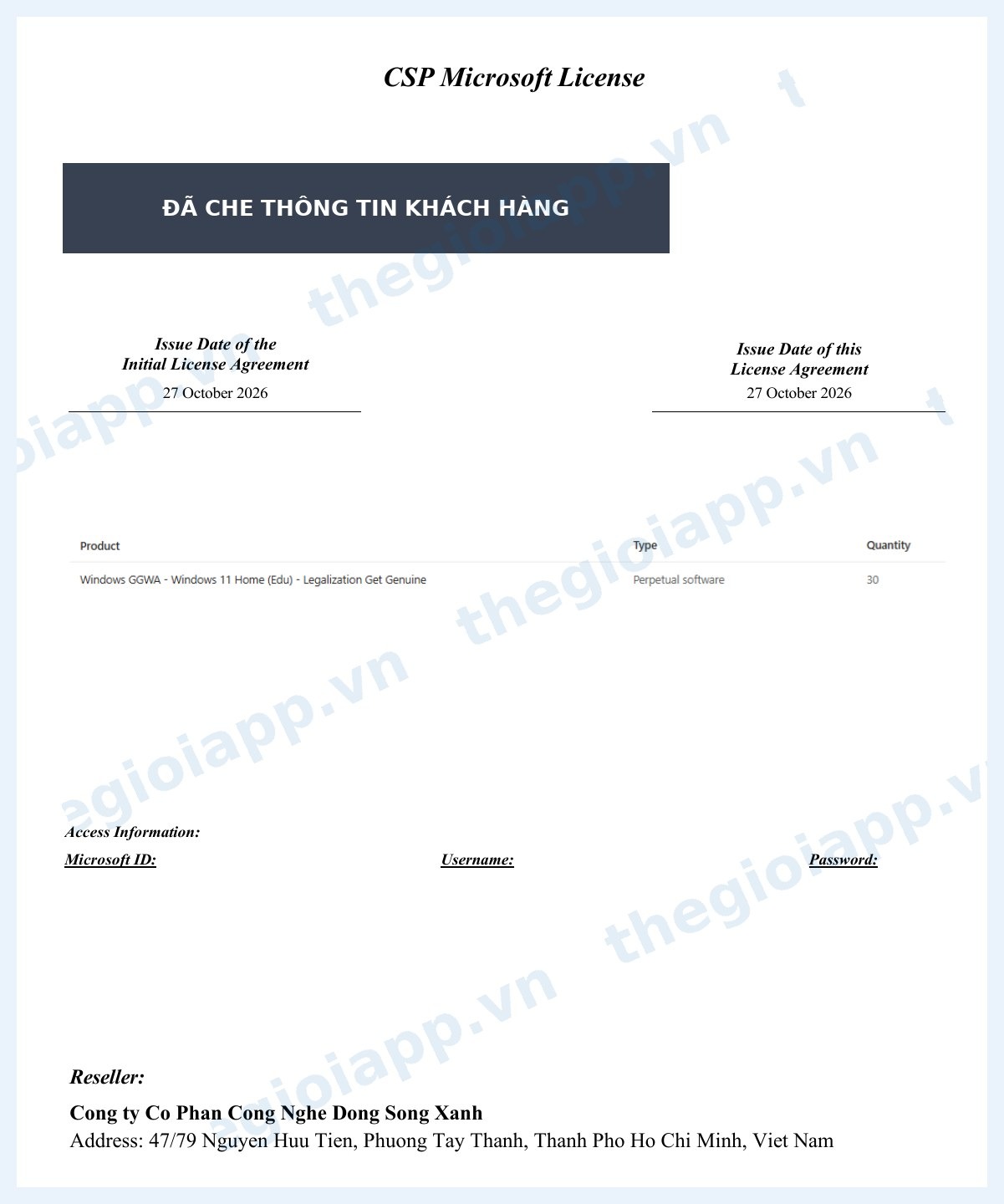
Một đơn hàng thực tế Thegioiapp đã bàn giao cho trường cao đẳng tại TP.HCM (tháng 10/2026), đã che thông tin khách hàng: