
Hướng Dẫn Sử Dụng Zoom Sau Khi Nâng Cấp (Mới Nhất) – Đổi Pass, Lấy Link, Co-host
Chúc mừng Quý khách đã nâng cấp Zoom bản quyền tại Thế Giới App 🎉
Bài viết này hướng dẫn bạn các thao tác quan trọng nhất để dùng Zoom ổn định: đăng nhập, đổi mật khẩu phòng (PMI), lấy link gửi học viên, mở phòng, bật phòng chờ, khóa cuộc họp, cấp Co-host, đổi Zoom về tiếng Việt.
📌 Cần hỗ trợ nhanh? Chat Zalo CSKH: zalo.me/thegioiapp
1) Đăng nhập tài khoản Zoom
Bước 1: Mở app Zoom (Zoom Workplace) → chọn Đăng nhập → nhập tên đăng nhập (Email hoặc SĐT).
Bước 2: Nhập mật khẩu → chọn Đăng nhập.
Hướng dẫn tải Zoom bản mới nhất chi tiết tại: Tải Zoom về máy tính
2) Cài đặt / đổi mật khẩu cuộc họp (PMI)
Zoom có ID cố định (PMI). Bạn nên cài mật khẩu riêng để tránh người lạ vào phá phòng.
2.1 Trên máy tính
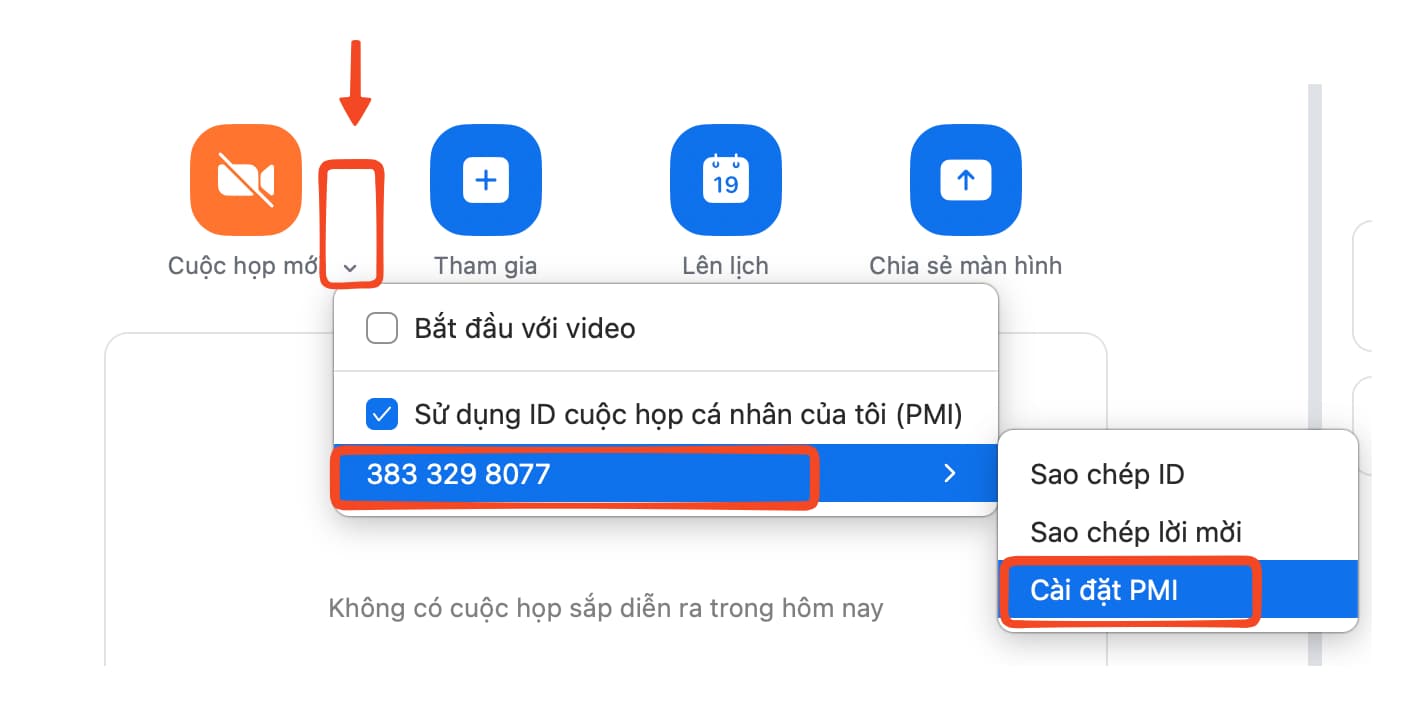
- Chọn vào mũi tên nhỏ bên cạnh mục “Cuộc họp mới”.
- Chọn dãy số phía dưới cùng (đây là ID cố định của tài khoản).
- Chọn Cài đặt PMI.
- Tại ô Mật mã/Passcode → xóa mật mã cũ → nhập mật mã mới theo nhu cầu.
- Bấm Lưu là hoàn tất.
2.2 Trên điện thoại
- Chọn vào chữ “i” ở góc trên bên phải.
- Chọn biểu tượng cây bút ở mục điều chỉnh cuộc họp.
- Tại ô mật mã → xóa mật mã cũ → nhập mật mã mới.
- Bấm Lưu để hoàn tất.
Khuyến nghị: Nên đặt mật khẩu từ 6 ký tự trở lên và tránh dùng “123456”.
3) Lấy link & gửi thông tin cho học viên
Khi gửi thông tin, bạn chỉ cần gửi đúng 4 nội dung quan trọng:
- Tên phòng
- Link tham gia
- Meeting ID
- Passcode
3.1 Trên máy tính
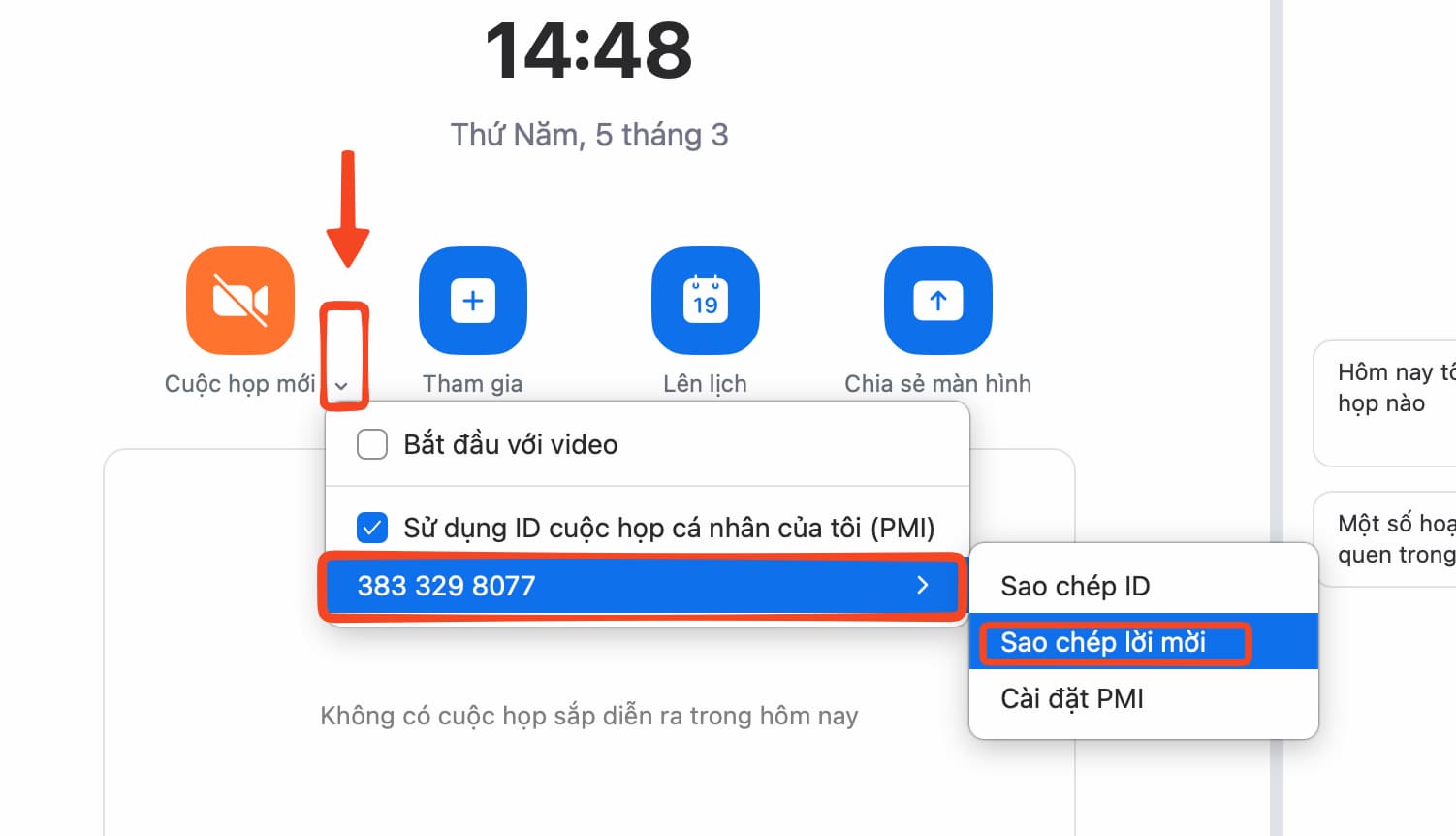
- Chọn vào mũi tên nhỏ bên cạnh mục “Cuộc họp mới”.
- Chọn dãy số dưới cùng (PMI).
- Chọn Sao chép lời mời → dán vào tin nhắn để gửi cho học viên.
- Bạn có thể xóa bớt các nội dung không cần thiết, chỉ giữ tên phòng + link + ID + pass.
3.2 Trên điện thoại
- Chọn vào chữ “i” ở góc trên bên phải màn hình.
- Chọn vào dấu mũi tên gửi lời mời → dán vào tin nhắn gửi cho học viên.
✅ MẪU TIN NHẮN GỬI HỌC VIÊN (Copy & Paste)
[LỚP HỌC/MEETING]
Link vào Zoom: ...
Meeting ID: ...
Passcode: ...
Vui lòng vào trước 5 phút để kiểm tra mic/camera.
4) Mở phòng Zoom
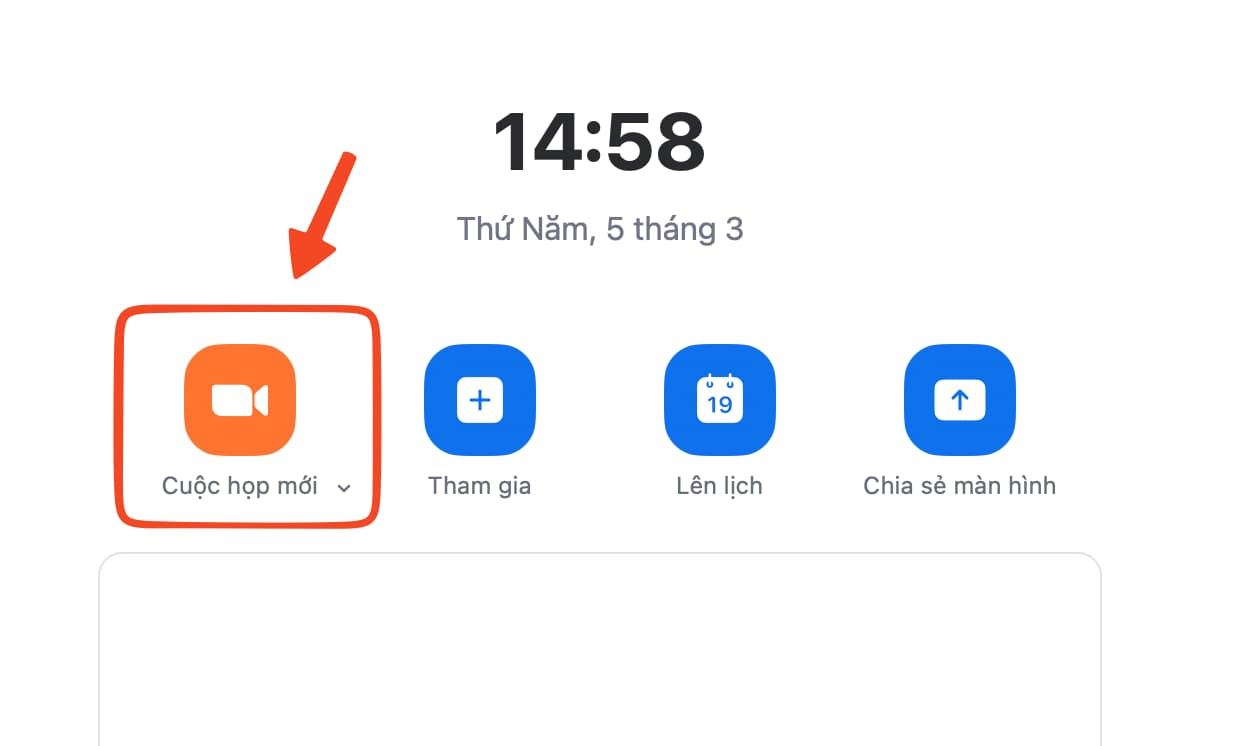
Đối với chủ phòng: Bấm vào ô màu cam “Cuộc họp mới” để bắt đầu phòng với ID cố định và mật khẩu vừa đặt.
Đối với học viên/người tham gia:
- Cách 1: Bấm trực tiếp vào link được gửi trong lời mời để tham gia.
- Cách 2: Vào app Zoom → chọn Tham gia → điền ID và mật khẩu để vào phòng.
5) Cài đặt phòng (Bảo mật, Share, Quản lý người tham gia)
Trong cuộc họp, bạn có thể vào mục Bảo mật (Security) để thao tác các cài đặt quan trọng sau:
Quản lý cuộc họp
- Khóa cuộc họp: Ngăn chặn người khác tham gia sau khi cuộc họp đã bắt đầu.
- Kích hoạt phòng chờ: Chủ trì kiểm soát việc người tham gia vào cuộc họp.
- Ẩn ảnh đại diện: Ẩn/hiển thị ảnh đại diện của người tham gia.
- Tạm dừng hoạt động của người tham gia: Ngăn người tham gia thực hiện một số hành động nhất định (mic, share...)
- Đặt hẹn giờ cuộc họp: Đặt thời gian kết thúc tự động cho cuộc họp.
Tương tác
- Trò chuyện: Chat trực tiếp với tất cả hoặc một số người tham gia.
- Phản ứng: Dùng biểu tượng cảm xúc để phản hồi nhanh.
- Giơ tay: Yêu cầu được phát biểu.
Chia sẻ
- Chia sẻ màn hình: Chia sẻ màn hình máy tính hoặc ứng dụng cụ thể.
- Chia sẻ bảng trắng: Vẽ & viết trên bảng trắng ảo.
- Chia sẻ ghi chú: Chia sẻ tài liệu/ghi chú cho người tham gia.
Quản lý người tham gia
- Bật/tắt mic: Kiểm soát âm thanh của từng người tham gia.
- Cho phép tất cả người tham gia: Cấp quyền share màn hình, tự bật/tắt mic...
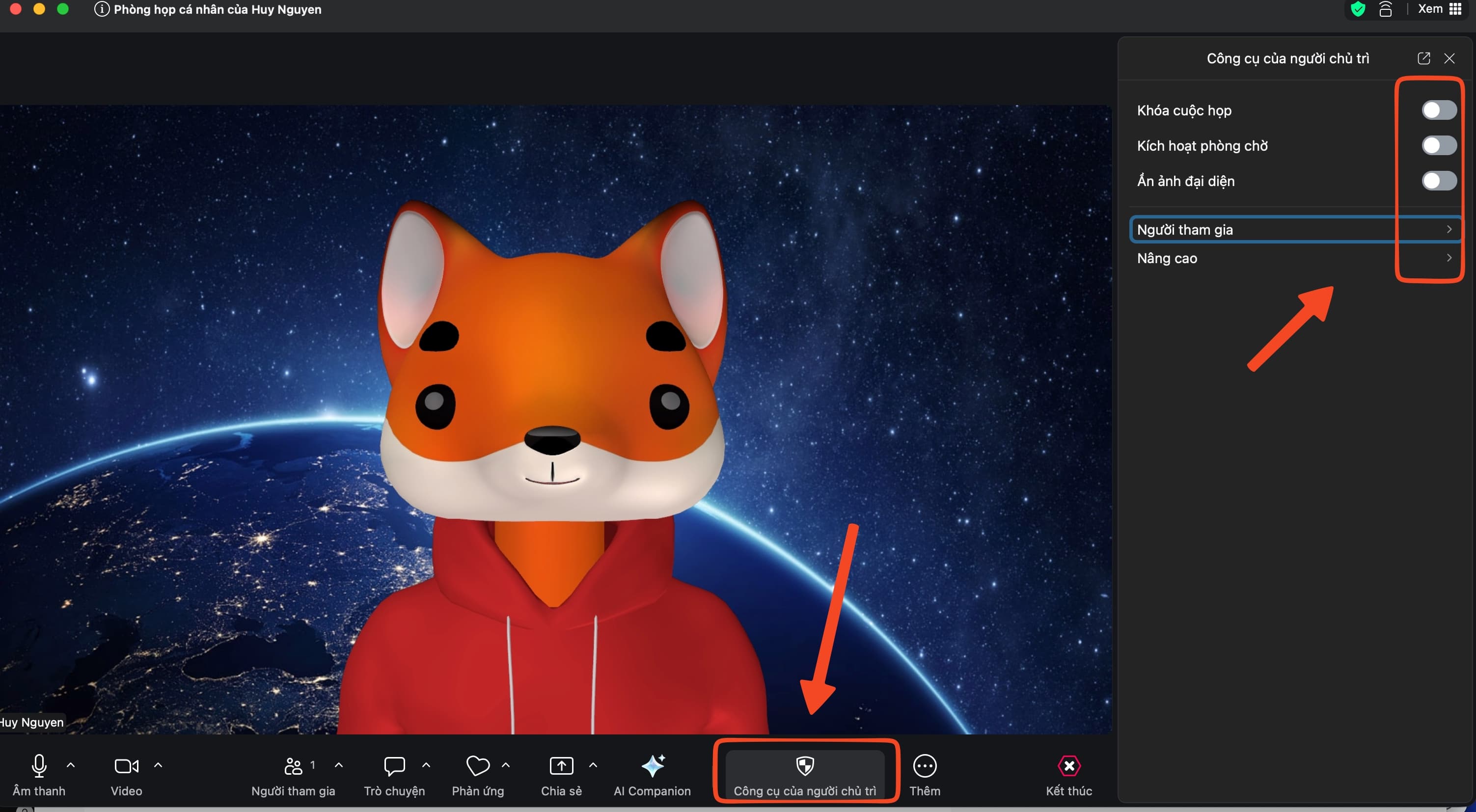
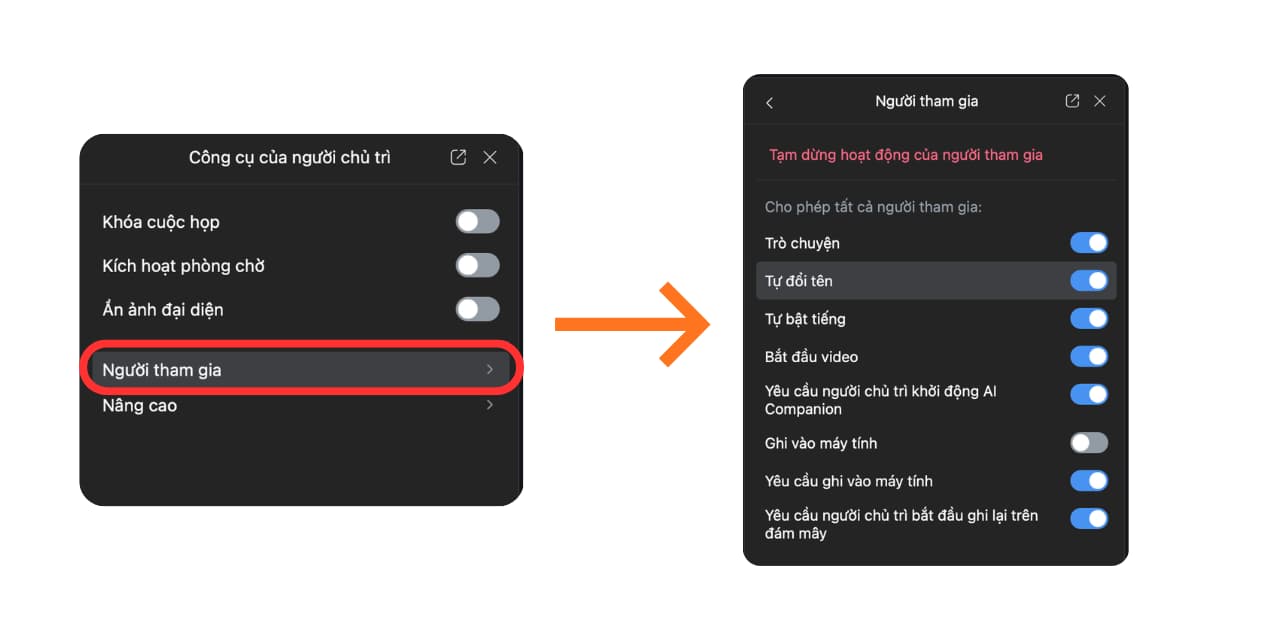
🔥 Combo chống phá phòng khuyến nghị: Bật Phòng chờ → đủ người → Khóa cuộc họp.
6) Cấp đồng chủ trì (Co-host)
Co-host giúp bạn quản lý lớp/họp dễ hơn (duyệt phòng chờ, tắt mic, hỗ trợ kiểm soát phòng...).
- Bước 1: Mở phòng Zoom.
- Bước 2: Chọn Participants (Người tham gia) → danh sách người tham gia hiển thị bên phải.
- Bước 3: Chọn người cần chỉ định → bấm More (dấu 3 chấm) → chọn Make Co-host.
- Bước 4: Khi tên người đó hiển thị chữ Co-host là thành công.
7) Cách chỉnh Zoom về tiếng Việt
Trên Windows
- Thoát/ẩn Zoom xuống thanh taskbar.
- Click chuột phải vào icon Zoom.
- Chọn Switch languages → chọn Tiếng Việt.
Trên macOS (MacBook/iMac)
- Click vào biểu tượng Zoom.
- Chọn Switch languages → chọn Tiếng Việt.
8) Lưu ý quan trọng khi dùng Zoom
- Không sử dụng Zoom khi chỉ có 1 mình: trong phòng chỉ có 1 người Zoom có thể tự tắt, đây không phải lỗi.
- Nếu máy tính dùng cả ngày hoặc nhiều ngày ở chế độ ngủ/chờ → nên tắt máy khởi động lại để mượt hơn.
- Luôn đảm bảo đường truyền ổn định, tắt bớt ứng dụng không cần thiết.
- Cập nhật Zoom lên phiên bản mới nhất để dùng ổn định hơn.
9) FAQ – Lỗi thường gặp & cách xử lý nhanh
Không nghe tiếng / người khác không nghe mình
- Kiểm tra đã chọn đúng Micro / Speaker.
- Tắt/bật lại Mute.
- Thử rút/cắm lại tai nghe hoặc đổi thiết bị âm thanh.
Không chia sẻ màn hình được
- Host kiểm tra mục Bảo mật và bật quyền Chia sẻ nếu cần.
- Nếu dùng MacBook: kiểm tra quyền chia sẻ màn hình trong hệ thống.
Học viên vào bị kẹt phòng chờ
- Host vào Participants → duyệt Admit người tham gia.
Zoom lag / đứng hình
- Tắt bớt ứng dụng nặng, tab trình duyệt không cần thiết.
- Đổi WiFi hoặc dùng dây mạng LAN (nếu có).
- Khởi động lại máy nếu dùng lâu nhiều ngày.
✅ Kết luận nhanh
Chỉ cần làm đúng 3 bước là Zoom sẽ ổn định và bảo mật: Đổi pass PMI → Gửi đúng link/ID/pass → Bật phòng chờ + Khóa cuộc họp.
Cần hỗ trợ thêm? Nhấn vào đây để chat Zalo CSKH: zalo.me/thegioiapp