
Muốn nhận quyền chủ trì (Claim Host) trong phòng Zoom bằng Host Key: vào phòng → bấm Người tham gia (Participants) → Nhận làm người chủ trì (Claim Host) ở cuối danh sách → nhập Khóa người chủ trì (Host Key) do chủ phòng cung cấp → bấm Claim Host. Nhập đúng mã là bạn có ngay quyền quản lý mic, camera, phòng chờ và người tham gia.
Khóa người chủ trì (Host Key) là gì?
Host Key là dãy số 6–10 chữ số gắn với tài khoản Zoom của người tạo phòng. Ai có mã này có thể nhận quyền chủ trì (host) trong các cuộc họp do tài khoản đó lên lịch, kể cả khi chủ tài khoản không vào phòng. Host Key khác với ID phòng và mật mã (Passcode) dùng để vào phòng.
| Mã | Dùng để | Ai cần biết |
|---|---|---|
| ID phòng + mật mã (Passcode) | Vào phòng họp | Mọi người tham gia |
| Host Key (khóa người chủ trì) | Nhận quyền chủ trì (Claim Host) khi đã ở trong phòng | Chỉ người được giao điều hành buổi họp |
Lưu ý: không chia sẻ Host Key công khai (nhóm chat đông người, bài đăng) để tránh bị chiếm quyền phòng.
Cách nhập Khóa người chủ trì (Host Key) để Claim Host
Nhập Host Key trên máy tính (Zoom Desktop)
1
Vào phòng Zoom bằng link hoặc ID và mật mã.
2
Bấm Người tham gia (Participants) trên thanh công cụ phía dưới.
3
Ở cuối danh sách người tham gia, bấm Nhận làm người chủ trì (Claim Host). Nếu không thấy, bấm … Thêm (More) cạnh nút Mời (Invite).
4
Nhập Host Key rồi bấm Claim Host. Bên cạnh tên bạn sẽ hiện chữ (Host) / (Người chủ trì).
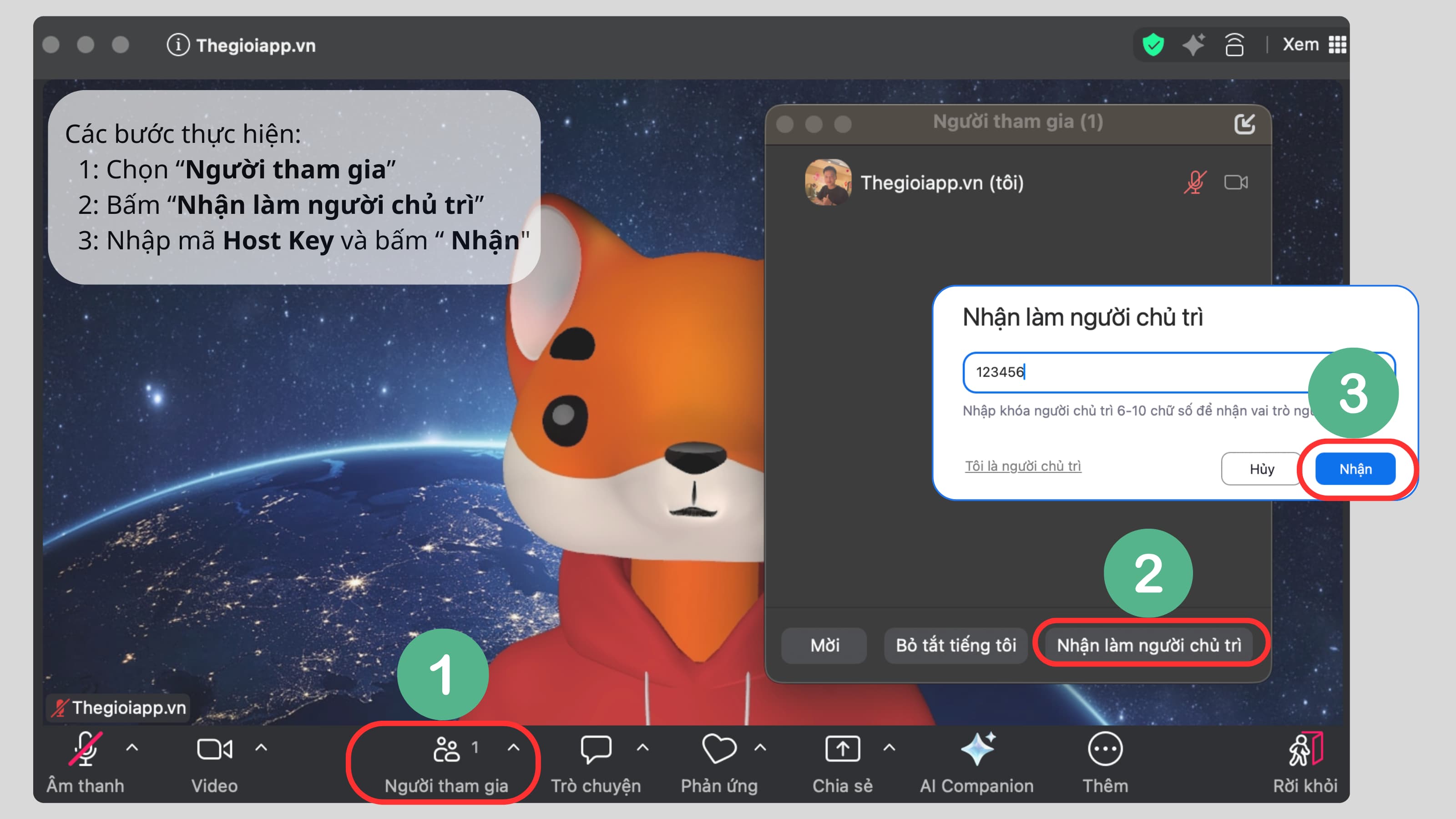
Bấm Người tham gia → Claim Host → nhập Host Key.
Nhập Host Key trên điện thoại (Zoom Mobile)
1
Trong phòng họp, chạm vào màn hình để hiện thanh công cụ.
2
Chạm Người tham gia (Participants), hoặc Khác (More) nếu nút này bị ẩn.
3
Chọn Claim Host, nhập Host Key và bấm OK.
Xem và đổi Host Key của tài khoản bạn
Nếu bạn là chủ tài khoản và muốn đưa Host Key cho người điều hành:
1
Đăng nhập zoom.us trên trình duyệt.
2
Vào Hồ sơ (Profile), kéo đến mục Khóa người chủ trì (Host Key), bấm Hiện (Show) để xem mã.
3
Muốn đổi mã dễ nhớ hơn, bấm Sửa (Edit), nhập 6–10 chữ số mới rồi Lưu (Save).
Cách tạo phòng và gửi Host Key cho người khác điều hành được hướng dẫn chi tiết trong bài cách tạo phòng Zoom và gửi Host Key cho người khác.
Khi nào bạn nên nhập Host Key?
- Bạn được giao điều hành buổi họp, lớp học nhưng phòng do người khác tạo.
- Chủ phòng chưa vào hoặc bị mất kết nối, cần người khác giữ quyền quản lý.
- Bạn thuê phòng họp Zoom 100 người có sẵn link, ID và Host Key để tự làm host.
Nếu chủ phòng đang ở trong cuộc họp, cách nhanh hơn là nhờ họ chuyển quyền host hoặc bật Co-host (đồng chủ trì) cho bạn.
Lỗi thường gặp khi nhập Host Key
1. Không thấy nút "Claim Host"
- Bạn đang là host rồi (thường gặp khi đăng nhập đúng tài khoản tạo phòng).
- Bạn vào bằng trình duyệt hoặc ứng dụng bản cũ: nên dùng ứng dụng Zoom trên máy tính hoặc điện thoại, cập nhật bản mới nhất – xem tải Zoom về máy tính.
- Nút bị ẩn trong mục … Thêm (More) của bảng Người tham gia.
2. Báo sai Host Key
Kiểm tra đúng số (không nhầm với ID phòng hoặc mật mã), hỏi lại chủ phòng xem đã đổi Host Key chưa. Host Key chỉ dùng được cho phòng do đúng tài khoản đó tạo.
3. Nhận host xong thì chủ phòng vào lại
Chủ tài khoản có thể lấy lại quyền host khi vào phòng. Nếu cần cả hai cùng quản lý, chủ phòng nên đặt bạn làm Co-host.
Câu hỏi thường gặp
Host Key Zoom ở đâu?
Đăng nhập zoom.us → Hồ sơ (Profile) → mục Khóa người chủ trì (Host Key) → bấm Hiện (Show).
Claim Host là gì?
Claim Host là thao tác nhận quyền chủ trì cuộc họp bằng Host Key, có trong bảng Người tham gia.
Host Key có mấy số?
Từ 6 đến 10 chữ số, chủ tài khoản có thể tự đặt lại.
Người tham gia không đăng nhập có Claim Host được không?
Được. Chỉ cần vào phòng và nhập đúng Host Key của tài khoản đã tạo phòng.
Đã là host rồi có cần nhập Host Key không?
Không. Host Key chỉ dùng khi bạn đang là người tham gia và cần nhận quyền chủ trì.
Kết luận
Có Host Key thì chỉ cần: vào phòng → Người tham gia → Claim Host → nhập mã. Chủ tài khoản xem và đổi Host Key trong Hồ sơ trên zoom.us. Xem thêm các thao tác khác trong hướng dẫn sử dụng Zoom cho người mới.
Cần phòng Zoom có sẵn link, ID và Host Key?
Thuê phòng họp Zoom 100 người 169.000đ/tháng – bạn tự làm host, họp không bị ngắt 40 phút.
