Cách đăng ký Zoom miễn phí: vào zoom.us/signup (hoặc mở ứng dụng Zoom Workplace, bấm Đăng ký), nhập email rồi bấm Tiếp tục (Continue), nhập mã 6 số Zoom gửi về email, sau đó điền họ tên và đặt mật khẩu. Cách nhanh hơn là bấm nút Google để đăng ký bằng Gmail. Không cần thẻ thanh toán; tài khoản miễn phí họp tối đa 40 phút, 100 người mỗi cuộc.
Cập nhật tháng 11/2026.
| Cách đăng ký | Phù hợp khi | Lưu ý |
|---|---|---|
| Email + mật khẩu | Muốn tài khoản riêng, đăng nhập được mọi nơi | Cần mở email lấy mã xác minh |
| Google (Gmail) | Muốn nhanh, không cần nhớ mật khẩu mới | Sau này phải đăng nhập bằng nút Google |
| Apple, Facebook, Microsoft | Đang dùng sẵn các tài khoản này | Đăng nhập lại đúng nút đã chọn |
| SSO (công ty, trường học) | Đơn vị đã cấp tài khoản Zoom | Hỏi bộ phận IT tên miền SSO |
Cách đăng ký Zoom trên máy tính
- Mở trình duyệt, vào zoom.us/signup hoặc vào zoom.com rồi bấm Đăng ký miễn phí (Sign Up Free).
- Ở ô Enter your email address, nhập email muốn dùng làm tài khoản Zoom, bấm Tiếp tục (Continue). Muốn đăng ký nhanh, bấm một nút ở mục Or sign up with: SSO, Apple, Google, Facebook hoặc Microsoft.
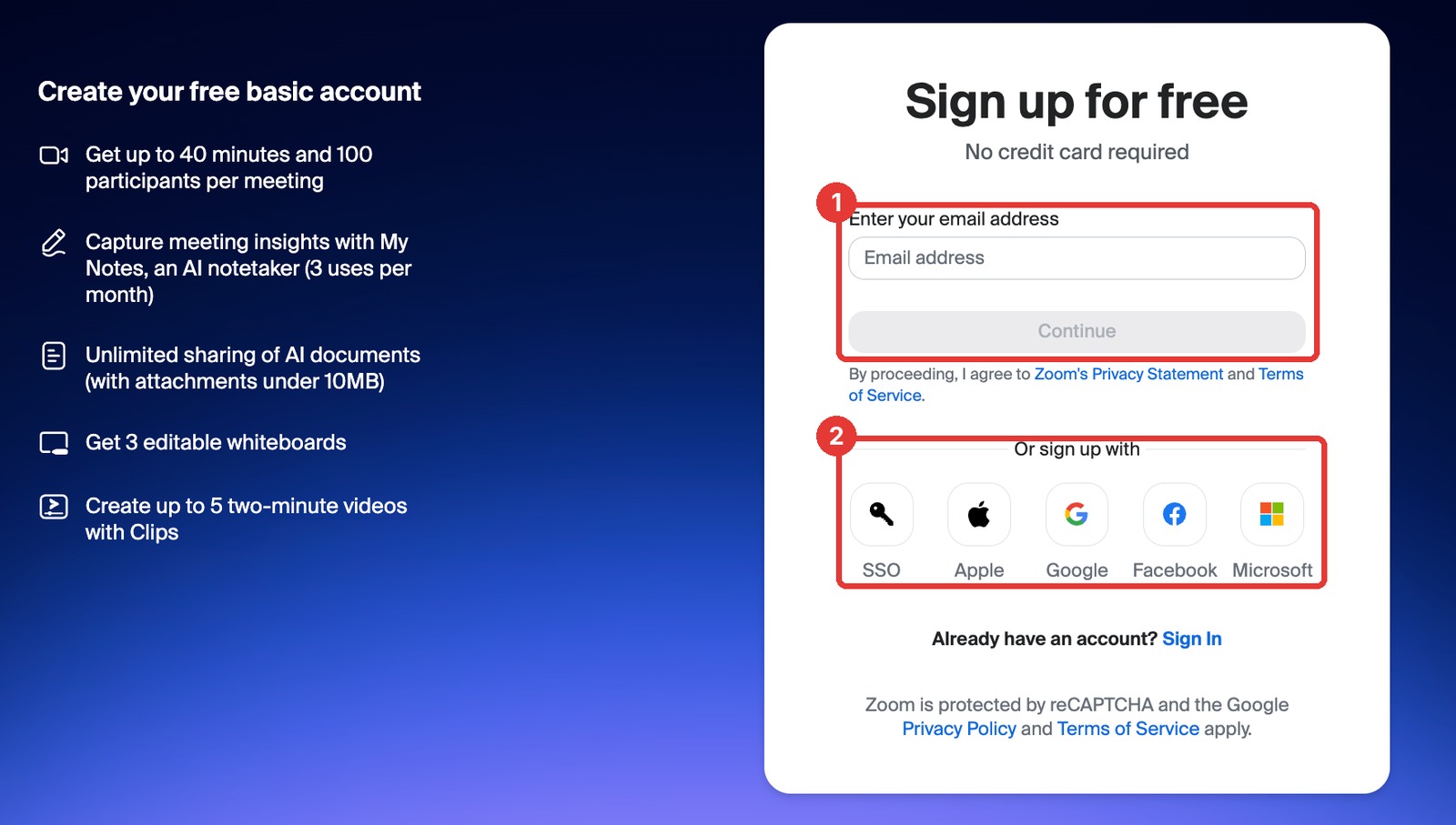
Nhập email rồi bấm Continue (1), hoặc đăng ký nhanh bằng Google, Apple, SSO… (2).
- Zoom chuyển sang trang Check your email. Mở hộp thư (có sẵn nút Open Gmail, Open Outlook), lấy mã xác minh 6 số và nhập vào 6 ô. Chưa nhận được mã thì bấm Resend code.
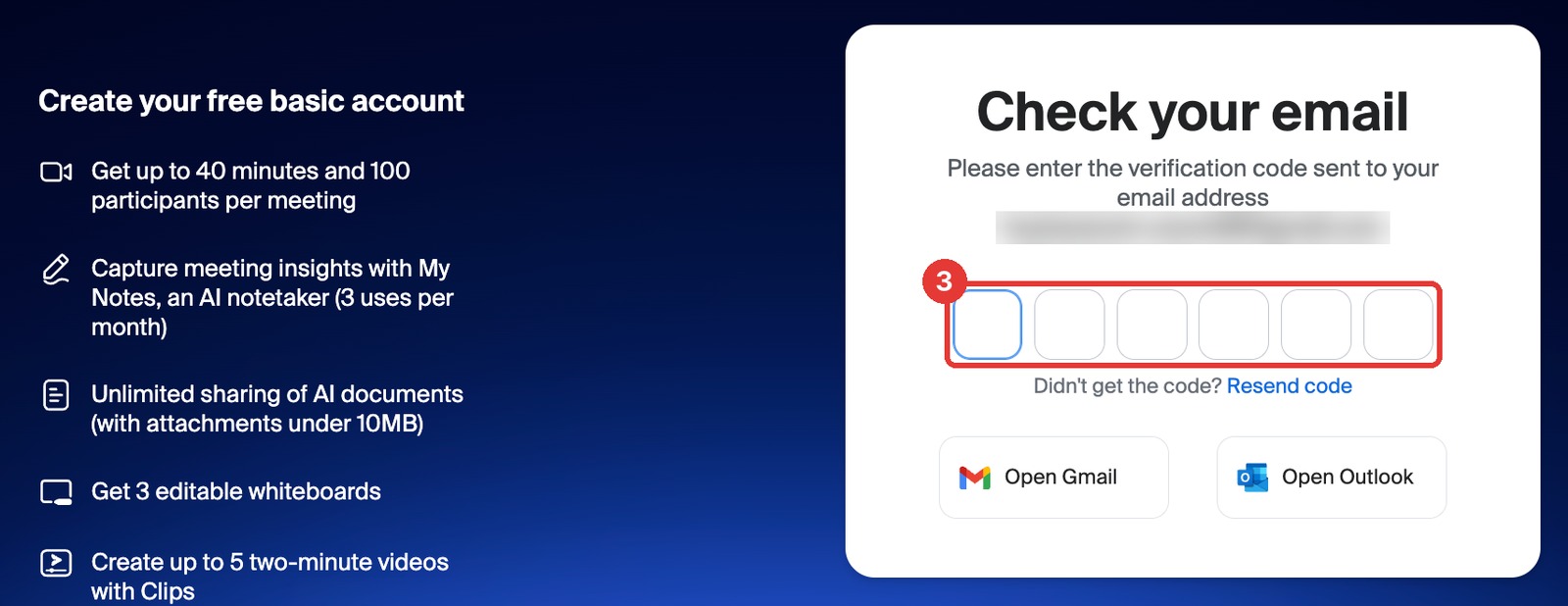
Nhập mã 6 số gửi về email (3); chưa nhận được thì bấm Resend code.
- Điền họ, tên và đặt mật khẩu (ít nhất 8 ký tự, có chữ hoa, chữ thường và số), bấm Tiếp tục. Nếu Zoom hỏi năm sinh, chọn đúng năm sinh của bạn.
- Zoom có thể hỏi thêm mục đích sử dụng – chọn hoặc bấm Bỏ qua (Skip). Xong là tài khoản đã dùng được.
Đăng ký xong, nên tải ứng dụng Zoom về máy để họp ổn định hơn: xem tải Zoom về máy tính miễn phí.
Cách đăng ký Zoom trên điện thoại
- Tải ứng dụng Zoom Workplace từ CH Play (Android) hoặc App Store (iPhone), nhà phát triển là Zoom.
- Mở ứng dụng, bấm Đăng ký (Sign Up).
- Nhập email rồi bấm Tiếp tục (hoặc chọn Google, Apple, Facebook, Microsoft).
- Nhập mã xác minh 6 số gửi về email.
- Điền họ tên, đặt mật khẩu → Tiếp tục. Ứng dụng tự đăng nhập vào tài khoản vừa tạo.
Đăng ký Zoom bằng Gmail (nhanh nhất)
Ở bước nhập email, bấm nút Google thay vì gõ địa chỉ Gmail vào ô email. Chọn tài khoản Gmail, cho phép Zoom truy cập thông tin cơ bản là xong, không cần mã xác minh hay mật khẩu mới.
Lưu ý: tài khoản tạo bằng nút Google thì lần sau cũng phải bấm nút Google để vào. Gõ Gmail vào ô email và nhập mật khẩu sẽ báo sai. Chi tiết xem cách đăng nhập Zoom trên điện thoại và máy tính.
Lỗi thường gặp khi đăng ký Zoom
- Không nhận được mã xác minh: kiểm tra thư mục Spam, Quảng cáo (Promotions); chờ 1–2 phút rồi bấm Gửi lại mã (Resend); kiểm tra email gõ đúng chưa.
- Báo email đã được sử dụng: email này đã có tài khoản Zoom. Chuyển sang đăng nhập, quên mật khẩu thì bấm Quên mật khẩu?.
- Bị chặn vì độ tuổi: Zoom giới hạn độ tuổi tạo tài khoản. Học sinh nhỏ tuổi nên dùng tài khoản của phụ huynh hoặc tài khoản trường cấp; người chỉ vào lớp thì không cần tài khoản.
- Đăng ký bằng email công ty bị chuyển sang SSO: tên miền đã thuộc tài khoản Zoom của công ty – liên hệ bộ phận IT.
Tài khoản Zoom miễn phí dùng được gì?
| Zoom miễn phí (Basic) | Zoom trả phí (Pro trở lên) | |
|---|---|---|
| Thời lượng họp nhóm | Tối đa 40 phút mỗi cuộc | Đến 30 giờ |
| Số người tham gia | 100 người | 100 người, mua thêm gói 300–1.000 |
| Ghi hình | Ghi trên máy tính | Ghi lên đám mây (Cloud) |
| Livestream YouTube, Facebook | Không | Có |
| Ghi chú cuộc họp bằng AI (My Notes) | 3 lần/tháng | Nhiều hơn, có AI Companion |
| Bảng trắng (Whiteboard) | 3 bảng chỉnh sửa được | Nhiều hơn |
| Video ngắn Clips | 5 video, mỗi video 2 phút | Nhiều hơn |
Không chắc tài khoản của mình là gói nào? Xem cách kiểm tra Zoom có bị giới hạn thời gian không.
Muốn đăng ký Zoom không giới hạn 40 phút?
Đăng ký trên zoom.com luôn ra tài khoản miễn phí, bị ngắt sau 40 phút. Muốn họp lâu hơn, bạn có 2 cách:
- Nâng cấp chính tài khoản vừa đăng ký lên Zoom Pro chính chủ: giữ nguyên email, ID phòng, có hóa đơn VAT, thanh toán chuyển khoản trong nước – xem cách mua Zoom Pro.
- Thuê phòng họp Zoom 100 người theo tháng: nhận link chủ trì, vào phòng là host, dùng đủ tính năng Pro mà không cần nâng cấp tài khoản.
Câu hỏi thường gặp
Đăng ký Zoom có mất phí không?
Không. Đăng ký tài khoản Zoom là miễn phí; chỉ trả phí khi nâng cấp gói.
Vào họp Zoom có cần đăng ký tài khoản không?
Không. Người tham gia chỉ cần link hoặc ID và mật khẩu phòng do người tổ chức gửi. Chỉ người mở phòng (host) cần tài khoản.
Một người đăng ký được mấy tài khoản Zoom?
Mỗi email đăng ký được một tài khoản. Muốn có thêm tài khoản thì dùng email khác.
Đăng ký xong có đổi tên hiển thị được không?
Được, xem cách đổi tên trên Zoom.
Đăng ký Zoom bằng số điện thoại được không?
Ở Việt Nam, Zoom đăng ký bằng email hoặc tài khoản Google, Apple, Facebook, Microsoft; không đăng ký trực tiếp bằng số điện thoại.
Kết luận
Đăng ký Zoom chỉ mất vài phút: xác minh năm sinh, nhập email, nhập mã xác minh và đặt mật khẩu – hoặc bấm nút Google cho nhanh. Tài khoản miễn phí họp tối đa 40 phút; cần họp lâu hơn thì nâng cấp Zoom Pro hoặc thuê phòng họp. Xem thêm các thao tác tiếp theo trong hướng dẫn sử dụng Zoom.