Zoom miễn phí họp được bao nhiêu phút? Tài khoản Zoom miễn phí (Basic) bị giới hạn 40 phút mỗi cuộc họp có host và ít nhất 1 người tham gia, kể cả họp 1-1. Tài khoản trả phí (Licensed) không bị giới hạn 40 phút và họp được tối đa 30 giờ. Bài này giúp bạn kiểm tra tài khoản của mình đang là loại nào, và chỉ cách họp lâu hơn mà không bị ngắt giữa chừng.
Cập nhật tháng 10/2026, theo thông tin công bố của Zoom. Giao diện Zoom có thể thay đổi theo từng phiên bản.
Trả lời nhanh: Zoom họp được bao lâu?
| Loại tài khoản | Thời lượng mỗi cuộc họp | Số người tối đa |
|---|---|---|
| Zoom miễn phí (Basic, Cơ Bản) | Tối đa 40 phút, kể cả họp 1-1 giữa hai người | 100 người |
| Zoom trả phí: Pro, Business, Enterprise (Licensed, Được Cấp Phép) | Không bị giới hạn 40 phút, tối đa 30 giờ | 100 người, mở rộng 300 đến 5.000 người tùy gói |
Sau 40 phút, cuộc họp của tài khoản miễn phí tự động kết thúc. Bạn phải tạo cuộc họp mới và mời mọi người vào lại.
Vì sao Zoom giới hạn thời gian họp?
Zoom giới hạn thời lượng cuộc họp trên tài khoản miễn phí để quản lý tài nguyên hệ thống, đồng thời khuyến khích người dùng cần họp dài, họp thường xuyên chuyển sang gói trả phí.
Tài khoản miễn phí (Basic, Cơ Bản): 40 phút
Mọi cuộc họp do tài khoản miễn phí tổ chức, khi có host và ít nhất 1 người tham gia, chỉ kéo dài tối đa 40 phút. Quy định này áp dụng cả với họp nhóm lẫn họp 1-1. Khi gần hết giờ, Zoom hiện thông báo cuộc họp sắp kết thúc.
Tài khoản trả phí (Licensed, Được Cấp Phép): tối đa 30 giờ
Tài khoản Pro, Business hoặc Enterprise không bị ngắt ở 40 phút. Mỗi cuộc họp có thể kéo dài tối đa 30 giờ, kèm các tính năng như ghi hình, quản lý người tham gia và hỗ trợ kỹ thuật. Phù hợp với giáo viên, doanh nghiệp và đơn vị đào tạo cần họp lâu.
Xem thêm: Mua Zoom Pro chính chủ giá rẻ, họp không giới hạn.
Cách kiểm tra Zoom có bị giới hạn thời gian không
Bạn chỉ cần xem trạng thái tài khoản. Basic (Cơ Bản) là tài khoản miễn phí, bị giới hạn 40 phút. Licensed (Được Cấp Phép) là tài khoản trả phí, không bị giới hạn 40 phút.
Cách 1: Kiểm tra trên máy tính
- Mở ứng dụng Zoom và đăng nhập.
- Bấm biểu tượng Cài đặt (hình bánh răng).
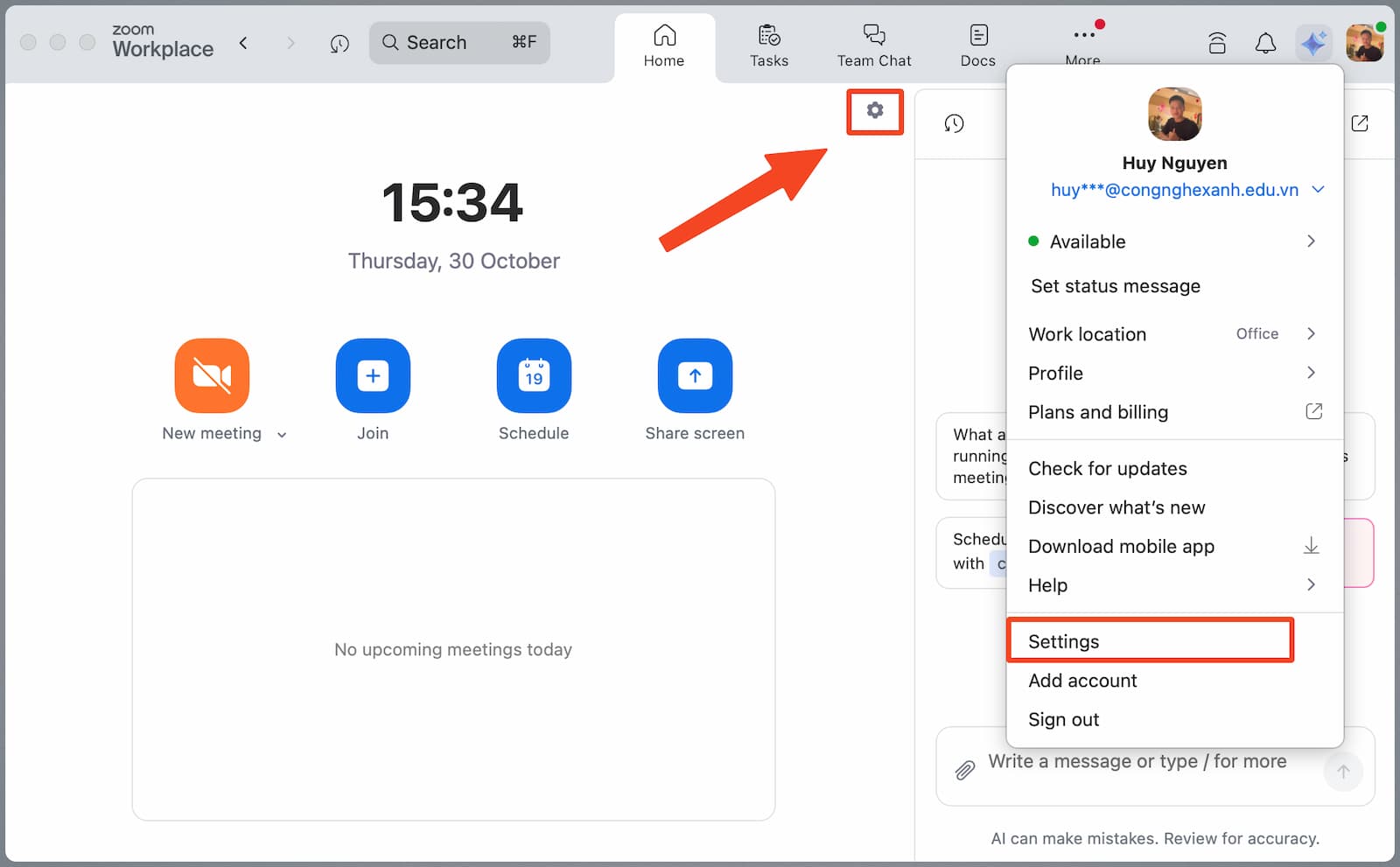
- Chọn mục My account (Hồ sơ của tôi) và nhìn trạng thái bên phải. Nếu hiện Licensed (Được Cấp Phép) thì tài khoản đã nâng cấp.
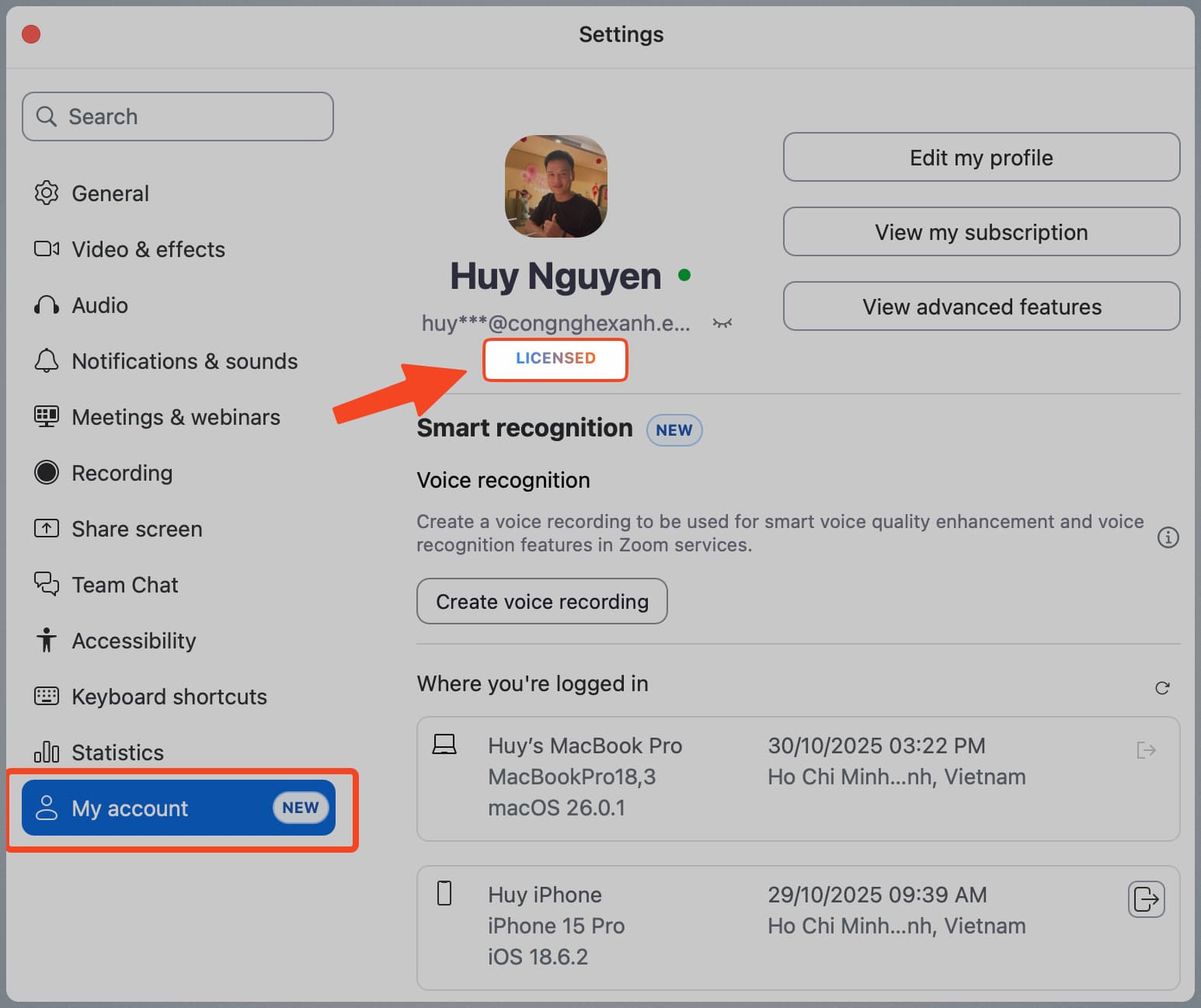
Cách 2: Kiểm tra trên điện thoại
Bấm vào ảnh đại diện (Avatar) ở góc trên bên trái. Nếu trạng thái là Được Cấp Phép (Licensed) thì tài khoản đã nâng cấp. Nếu là Cơ Bản (Basic) thì đây là tài khoản miễn phí.

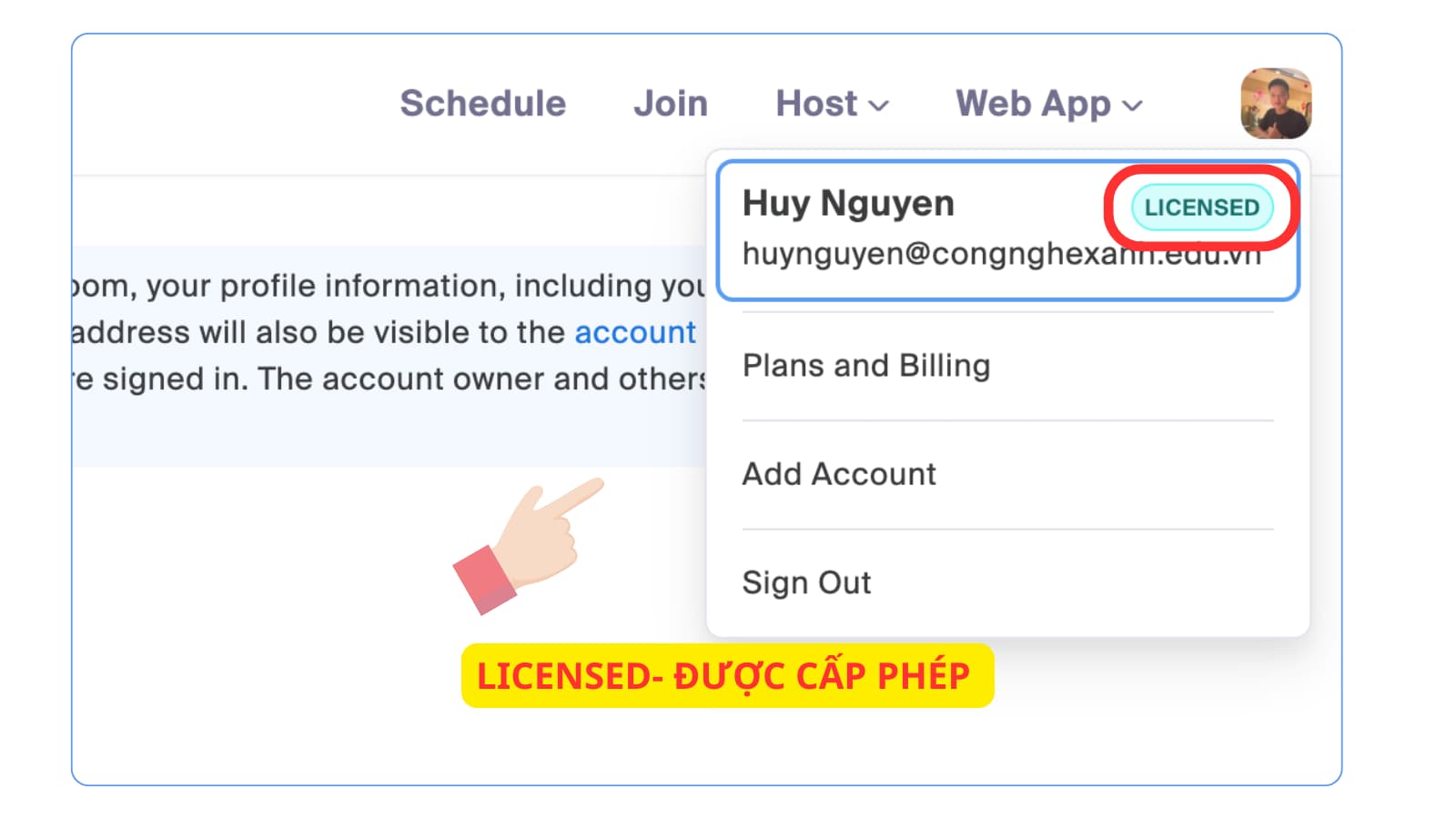
Cách 3: Kiểm tra trên web Zoom
Truy cập zoom.us, chọn đăng nhập, rồi bấm vào ảnh đại diện ở góc trên bên phải để xem trạng thái tài khoản.
Lưu ý: giới hạn tính theo tài khoản của người tổ chức (host)
Giới hạn 40 phút dựa vào loại tài khoản của host, không phải người tham gia. Nếu bạn chỉ vào họp bằng link của người khác, thời lượng họp phụ thuộc vào tài khoản của người tổ chức. Muốn họp không bị ngắt, host cần dùng tài khoản trả phí.
Cách họp Zoom lâu hơn 40 phút
1. Nâng cấp lên tài khoản Zoom trả phí
Đây là cách ổn định nhất, không bị ngắt giữa buổi họp:
- Zoom Pro 100 người: họp không giới hạn 40 phút, ghi hình, quản lý người tham gia. Từ 296.010đ/tháng (đã gồm VAT).
- Zoom Business 300 người: thêm quản lý người dùng và tùy chỉnh thương hiệu. Từ 395.010đ/tháng (đã gồm VAT).
- Add-on 500 và 1.000 người: cho hội thảo, lớp học và sự kiện lớn. Xem bảng giá Zoom bản quyền.
Nếu đã có tài khoản Zoom, bạn nâng cấp trực tiếp trên tài khoản đó và giữ nguyên lịch họp. Sau khi mua, xem hướng dẫn kích hoạt tài khoản Zoom Pro.
2. Chỉ họp một vài buổi: thuê Zoom theo giờ, theo ngày
Nếu chỉ cần họp lâu hơn 40 phút vài lần, bạn không cần mua gói tháng. Thuê Zoom theo giờ, theo ngày từ 12.000đ cho 2 giờ, tiết kiệm hơn.
3. Mẹo tạm thời khi dùng tài khoản miễn phí
- Khi cuộc họp sắp hết 40 phút, thông báo trong cuộc họp cho mọi người biết.
- Ngay khi bị ngắt, host tạo cuộc họp mới và gửi lại link để mọi người vào lại.
- Cách này gây gián đoạn, chỉ nên dùng cho cuộc họp ngắn, không phù hợp lớp học hoặc buổi đào tạo dài.
Vì sao nên dùng Zoom bản quyền?
- Đúng chính hãng: không lo tài khoản bị khóa hoặc thu hồi giữa buổi họp quan trọng.
- Đủ tính năng: họp không giới hạn 40 phút, ghi hình, quản lý người tham gia.
- Bảo mật thông tin: tài khoản không rõ nguồn gốc có nguy cơ lộ dữ liệu cuộc họp.
- Tránh vi phạm pháp lý: đặc biệt quan trọng với doanh nghiệp và trường học.
Cẩn thận với lời mời "Zoom trọn đời giá rẻ bất thường". Xem Zoom Pro crack có an toàn không.
Câu hỏi thường gặp
Zoom miễn phí họp được bao nhiêu phút?
Tối đa 40 phút mỗi cuộc họp có host và ít nhất 1 người tham gia, kể cả họp 1-1.
Zoom 2 người có bị giới hạn thời gian không?
Có. Với tài khoản miễn phí, cuộc họp 1-1 giữa hai người cũng bị giới hạn 40 phút. Tài khoản Zoom Pro trở lên không bị giới hạn này.
Zoom Pro họp được tối đa bao lâu?
Mỗi cuộc họp tối đa 30 giờ, không bị ngắt ở 40 phút.
Làm sao biết tài khoản Zoom của mình không giới hạn thời gian?
Vào hồ sơ tài khoản (trên máy tính, điện thoại hoặc web). Trạng thái Licensed (Được cấp phép) là không giới hạn 40 phút. Trạng thái Basic (Cơ Bản) là tài khoản miễn phí.
Tôi chỉ tham gia họp, không phải host, có bị ngắt không?
Thời lượng họp phụ thuộc loại tài khoản của người tổ chức (host). Nếu host dùng tài khoản miễn phí, cuộc họp vẫn bị ngắt sau 40 phút dù bạn dùng tài khoản nào.
Zoom miễn phí có giới hạn số người không?
Có, tối đa 100 người mỗi cuộc họp. Muốn nhiều hơn, bạn dùng gói 300 người hoặc add-on 500 và 1.000 người. Xem so sánh gói Zoom 100, 300, 500, 1.000 người.
Chưa cài Zoom thì tải ở đâu?
Bạn xem tải Zoom về máy tính, điện thoại miễn phí, có link chính thức và hướng dẫn cài đặt.
Kết luận
Tài khoản Zoom miễn phí bị giới hạn 40 phút mỗi cuộc họp, kể cả họp 1-1. Bạn kiểm tra trạng thái Licensed hoặc Basic trong hồ sơ tài khoản để biết mình đang dùng loại nào. Cần họp lâu và ổn định thì dùng gói bản quyền, hoặc thuê Zoom theo giờ nếu chỉ dùng thỉnh thoảng.
Nâng cấp Zoom Pro, họp không giới hạn 40 phút →
Cần nâng cấp hoặc thuê Zoom? Liên hệ Thế Giới App:
- Hotline: 0799 599 666
- Zalo OA: https://zalo.me/556441465951664876
- Email: giangdo@congnghexanh.edu.vn
Xem thêm bài viết:
- Mua Zoom Pro chính chủ giá rẻ
- Các gói mua Zoom bản quyền
- Cách khắc phục Zoom bị ố đen khi chia sẻ màn hình
Nguồn tham khảo từ Zoom: Zoom: Free video conferencing và Zoom Community: Basic meeting duration.