Muốn đăng nhập Zoom trên điện thoại hay máy tính, bạn mở ứng dụng Zoom Workplace, chọn Đăng nhập (Sign In), rồi nhập email và mật khẩu hoặc bấm nút Google, Apple, Facebook, Microsoft hay SSO. Điều quan trọng nhất: hãy dùng đúng cách bạn đã dùng khi tạo tài khoản, nếu không Zoom sẽ báo sai mật khẩu.
Cập nhật tháng 11/2026 theo ứng dụng Zoom Workplace mới nhất trên Android, iPhone, Windows và macOS.
Nên đăng nhập Zoom bằng cách nào?
| Bạn tạo tài khoản Zoom bằng | Khi đăng nhập, chọn | Lưu ý |
|---|---|---|
| Email + mật khẩu đăng ký trên zoom.us | Nhập email và mật khẩu | Quên mật khẩu thì bấm Quên mật khẩu? (Forgot password?) |
| Nút Google (Gmail) | Nút Google | Không gõ địa chỉ Gmail vào ô email – tài khoản này thường không có mật khẩu Zoom riêng |
| Nút Apple, Facebook hoặc Microsoft | Đúng nút đó | Facebook phải đúng tài khoản Facebook đã liên kết |
| Tài khoản do công ty, trường học cấp | SSO | Cần tên miền Zoom của đơn vị, ví dụ tencongty.zoom.us – hỏi bộ phận IT |
| Chỉ cần vào phòng họp người khác gửi | Không cần đăng nhập – chọn Tham gia (Join) | Nhập ID cuộc họp và tên của bạn |
Cách đăng nhập Zoom trên điện thoại (Android, iPhone)
- Cài ứng dụng Zoom Workplace từ CH Play (Android) hoặc App Store (iPhone). Kiểm tra nhà phát triển là zoom.us để tránh ứng dụng giả.
- Mở ứng dụng. Màn hình Chào mừng có 3 nút: Đăng nhập, Đăng ký và Tham gia cuộc họp. Chạm Đăng nhập.
- Nhập email (hoặc số điện thoại), chạm Tiếp theo, rồi nhập mật khẩu.
- Hoặc chọn một nút trong mục Phương thức đăng nhập khác: Tiếp tục với SSO, Apple, Google, Facebook, Microsoft – chọn đúng cách đã dùng khi tạo tài khoản.
- Nếu Zoom gửi mã xác minh về email hoặc điện thoại, nhập mã để hoàn tất.
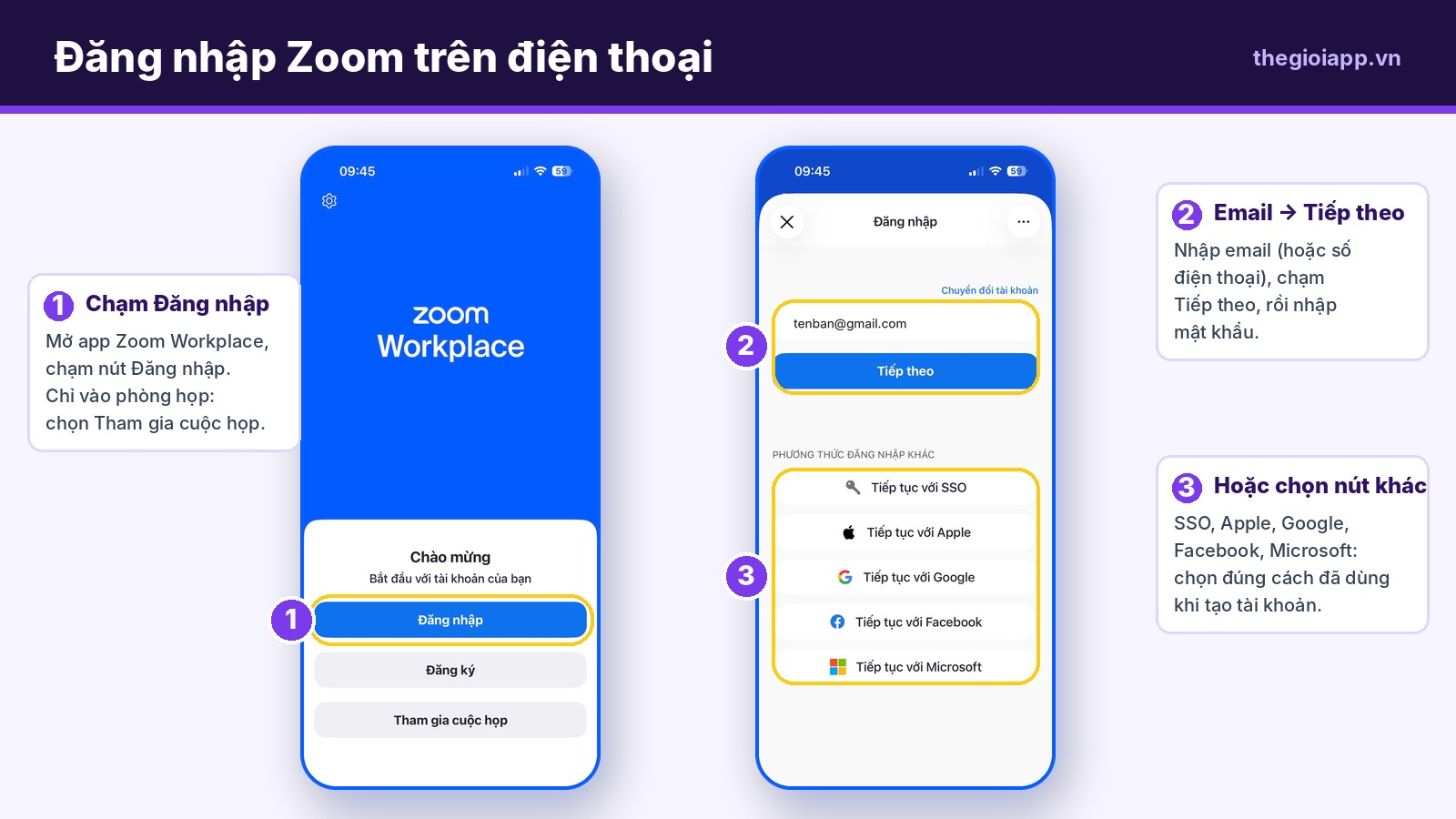
Các bước đăng nhập Zoom trên iPhone (ảnh chụp ứng dụng Zoom Workplace, email minh họa)
Ứng dụng giữ đăng nhập cho đến khi bạn tự đăng xuất, nên lần sau mở Zoom là dùng được ngay. Có nhiều tài khoản Zoom thì chạm Chuyển đổi tài khoản ở màn hình đăng nhập.
Cách đăng nhập Zoom trên máy tính (Windows, macOS)
- Tải và cài Zoom Workplace cho máy tính nếu máy chưa có.
- Mở ứng dụng, bấm Đăng nhập.
- Nhập email, Zoom Mail hoặc số điện thoại, bấm Tiếp theo, rồi nhập mật khẩu.
- Hoặc bấm một nút trong mục Hoặc đăng nhập bằng: SSO, Apple, Google, Facebook, Microsoft. Zoom mở trình duyệt để bạn xác nhận, sau đó quay lại ứng dụng.
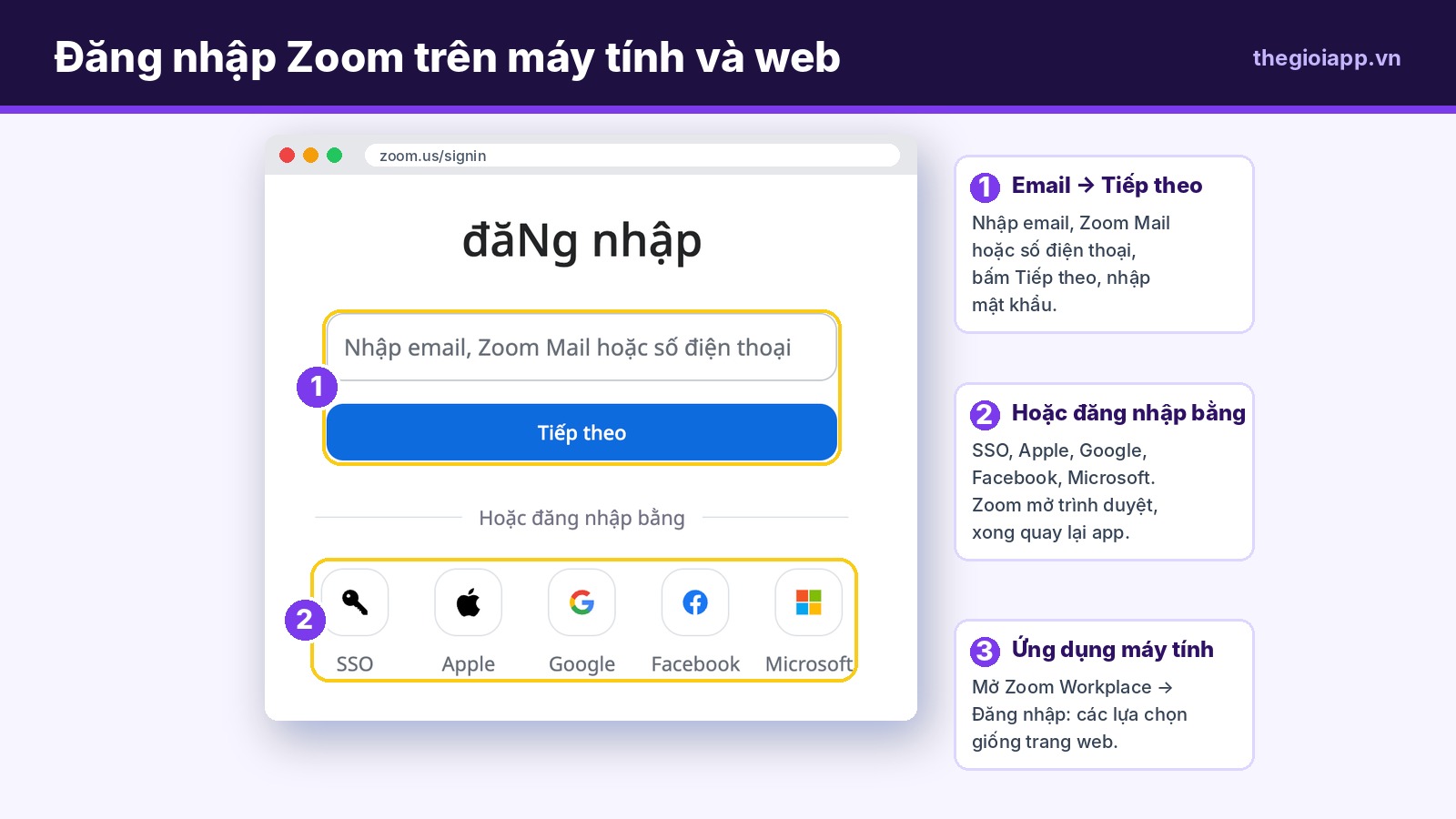
Màn hình đăng nhập Zoom (ảnh chụp trang zoom.us/signin)
Đăng nhập Zoom trên trình duyệt (không cần cài app)
Vào zoom.us/signin và đăng nhập như trên. Trang web dùng để xem hồ sơ, đổi mật khẩu, bật tắt cài đặt cuộc họp, xem bản ghi Cloud và lên lịch họp. Bạn có thể họp ngay trên trình duyệt, nhưng ứng dụng vẫn ổn định và nhiều tính năng hơn.
Giao diện Zoom trên điện thoại sau khi đăng nhập
Ứng dụng Zoom Workplace trên điện thoại chia làm 2 phần. Tên và thứ tự các mục có thể khác đôi chút tùy phiên bản và loại tài khoản.
- Các nút họp ở trên: Cuộc họp mới (New Meeting) để mở phòng ngay, Tham gia (Join) để vào phòng người khác bằng ID, Lên lịch (Schedule) để hẹn cuộc họp, Chia sẻ màn hình (Share Screen) để chiếu màn hình điện thoại lên phòng họp đang diễn ra.
- Thanh menu ở dưới: Trang chủ (các nút họp và lịch họp sắp tới), Team Chat (nhắn tin), Cuộc họp (danh sách cuộc họp đã lên lịch, ID phòng cá nhân), Danh bạ, và Thêm (More) chứa Cài đặt, hồ sơ và nút đăng xuất.
Chạm vào ảnh đại diện (hoặc vào Thêm) để xem bạn đang đăng nhập bằng tài khoản nào và gói tài khoản là Basic (miễn phí) hay Pro/Licensed (trả phí). Muốn đổi tên hiển thị, xem cách đổi tên trên Zoom.
Không đăng nhập được Zoom? Nguyên nhân và cách xử lý
| Hiện tượng | Nguyên nhân thường gặp | Cách xử lý |
|---|---|---|
| Báo sai email hoặc mật khẩu dù nhập đúng | Tài khoản tạo bằng Google/Apple/Facebook nên không có mật khẩu Zoom | Đăng nhập lại bằng đúng nút đã dùng khi tạo tài khoản |
| Quên mật khẩu | — | Bấm Quên mật khẩu?, Zoom gửi link đặt lại về email; kiểm tra cả mục Spam |
| Không nhận được mã xác minh | Email vào thư rác, hoặc số điện thoại cũ | Xem thư rác, chờ 1–2 phút rồi bấm gửi lại mã |
| Bấm Google/Facebook nhưng không quay lại được ứng dụng | Trình duyệt chặn mở ứng dụng | Cho phép trình duyệt mở Zoom Workplace, hoặc đổi trình duyệt mặc định rồi thử lại |
| Tài khoản công ty, trường học không vào được bằng email | Đơn vị bắt buộc đăng nhập SSO | Chọn SSO, nhập tên miền Zoom của đơn vị |
| Báo tài khoản bị vô hiệu hóa | Zoom hoặc quản trị viên đã khóa tài khoản | Xem cách xử lý tài khoản Zoom bị vô hiệu hóa (lỗi 1003) |
| Ứng dụng đứng hình, đăng nhập mãi không xong | Ứng dụng cũ hoặc mạng yếu | Cập nhật Zoom, đổi Wi-Fi/4G, thử đăng nhập trên zoom.us/signin |
Thuê phòng họp hoặc mua Zoom Pro: đăng nhập thế nào?
- Nâng cấp Zoom Pro chính chủ: gói Pro được nâng cấp ngay trên tài khoản của bạn, nên bạn vẫn đăng nhập bằng email và cách đăng nhập cũ. Sau khi nâng cấp, đăng xuất rồi đăng nhập lại để ứng dụng nhận gói mới. Xem thêm cách kích hoạt tài khoản Zoom Pro sau khi nâng cấp.
- Thuê phòng họp 100 người: bạn được cấp link và ID phòng, không cần đăng nhập tài khoản của phòng. Vào phòng bằng nút Tham gia, rồi nhập khóa người chủ trì (Host key) để làm host.
Cách đăng xuất Zoom
- Điện thoại: chạm ảnh đại diện hoặc Thêm (More) → kéo xuống cuối → Đăng xuất (Sign Out).
- Máy tính: bấm ảnh đại diện ở góc trên bên phải → Đăng xuất (Sign Out).
Nên đăng xuất khi dùng máy tính chung, máy ở phòng họp hoặc điện thoại mượn của người khác.
Câu hỏi thường gặp
Đăng nhập Zoom có mất phí không?
Không. Tạo tài khoản và đăng nhập Zoom miễn phí. Tài khoản miễn phí bị giới hạn 40 phút mỗi cuộc họp – xem Zoom miễn phí được bao nhiêu phút.
Không có tài khoản có vào được phòng họp Zoom không?
Được. Bấm vào link mời hoặc chọn Tham gia, nhập ID cuộc họp, mật mã (nếu có) và tên của bạn. Chỉ khi mở phòng họp, lên lịch hoặc ghi hình Cloud mới cần đăng nhập.
Một tài khoản Zoom đăng nhập trên mấy thiết bị?
Bạn có thể đăng nhập cùng lúc trên máy tính, điện thoại và máy tính bảng. Tuy vậy, một tài khoản chỉ nên chủ trì một cuộc họp tại một thời điểm.
Đăng nhập Zoom bằng Gmail như thế nào?
Chọn nút Google ở màn hình đăng nhập rồi chọn tài khoản Gmail. Đừng gõ địa chỉ Gmail vào ô email kèm mật khẩu Gmail – đó là hai mật khẩu khác nhau.
Làm sao biết mình đang đăng nhập tài khoản miễn phí hay Pro?
Chạm ảnh đại diện trong ứng dụng: dưới tên sẽ ghi Basic (miễn phí) hoặc Pro/Licensed (trả phí). Trên web, vào zoom.us/profile và xem mục loại tài khoản.
Đổi mật khẩu Zoom ở đâu?
Đăng nhập zoom.us → Hồ sơ (Profile) → mục Đăng nhập (Sign-In) → Mật khẩu → Sửa. Tài khoản tạo bằng Google, Apple, Facebook thì đổi mật khẩu ở chính tài khoản đó.
Kết luận
Đăng nhập Zoom chỉ mất vài giây nếu bạn chọn đúng cách đã dùng khi tạo tài khoản: email và mật khẩu, hoặc đúng nút Google, Apple, Facebook, Microsoft, SSO. Nếu chỉ cần vào phòng họp của người khác, bạn không cần đăng nhập. Xem các bước tiếp theo như mở phòng, gửi link, cấp quyền co-host trong hướng dẫn sử dụng Zoom cho người mới.
Cần tài khoản Zoom họp không giới hạn 40 phút?
Thế Giới App nâng cấp Zoom Pro trên chính tài khoản bạn đang đăng nhập, hoặc cấp phòng họp 100 người dùng ngay.