Muốn đổi tên trên Zoom, bạn có 3 chỗ để đổi: đổi ngay ô tên trước khi vào phòng, đổi trong danh sách Người tham gia khi đang họp, hoặc đổi Tên hiển thị trong hồ sơ tài khoản để lần nào vào họp cũng dùng tên mới. Hai cách đầu chỉ có hiệu lực trong cuộc họp đó; cách thứ ba đổi tên lâu dài.
Cập nhật tháng 11/2026 theo giao diện Zoom Workplace mới nhất trên Windows, macOS, Android và iPhone.
Đổi tên Zoom ở đâu? Bảng chọn nhanh
| Bạn muốn | Đổi ở đâu | Tên mới giữ được bao lâu |
|---|---|---|
| Đặt tên đúng ngay khi vào phòng (học online, họp theo cú pháp) | Ô tên ở màn hình Tham gia (Join) | Chỉ cuộc họp đó |
| Sửa tên khi đang họp | Người tham gia (Participants) → tên của bạn → Đổi tên (Rename) | Chỉ cuộc họp đó |
| Lần nào vào họp cũng hiện tên mới | Hồ sơ (Profile) → Tên hiển thị (Display name) | Lâu dài, đến khi bạn đổi lại |
| Host đổi tên cho học viên, khách mời | Người tham gia → tên người đó → Đổi tên | Chỉ cuộc họp đó |
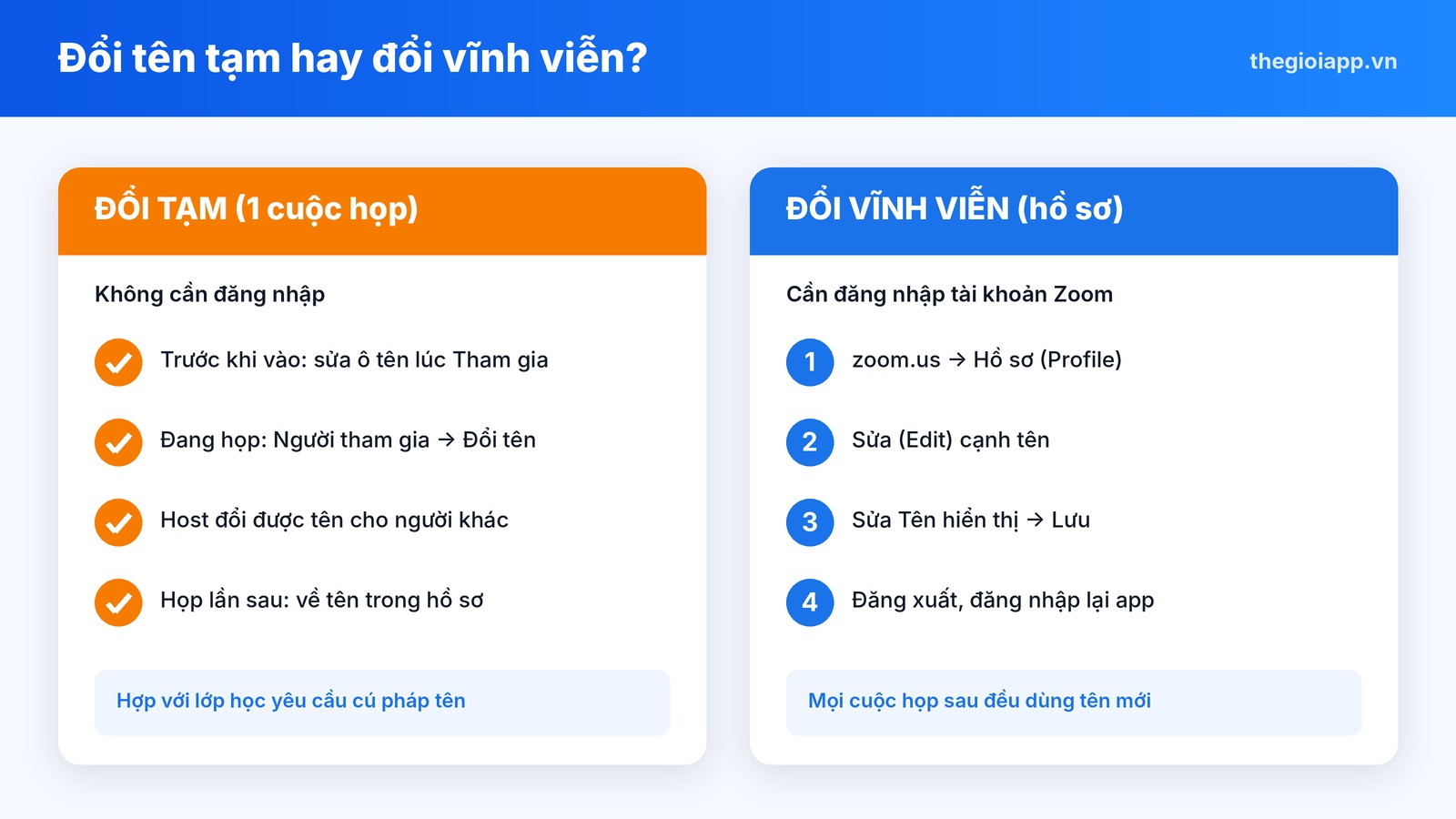
Đổi tên tạm chỉ dùng cho 1 cuộc họp; đổi trong hồ sơ dùng cho mọi cuộc họp sau
Cách đổi tên trên Zoom trước khi vào phòng họp
Đây là cách nhanh nhất khi giáo viên hoặc người tổ chức yêu cầu đặt tên theo cú pháp, ví dụ “STT – Họ tên – Lớp”.
Trên máy tính
- Mở ứng dụng Zoom, chọn Tham gia (Join).
- Nhập ID cuộc họp. Ở ô tên bên dưới, xóa tên cũ và gõ tên mới.
- Bấm Tham gia. Nếu bạn mở bằng link, Zoom sẽ hỏi tên ở màn hình xem trước – sửa tên ở đó rồi vào phòng.
Trên điện thoại (Android, iPhone)
- Mở ứng dụng Zoom, chạm Tham gia.
- Nhập ID cuộc họp, sửa tên ở ô Tên của bạn.
- Chạm Tham gia.
Lưu ý: nếu bạn đang đăng nhập tài khoản, ô tên thường lấy sẵn tên hồ sơ. Sửa ở đây chỉ áp dụng cho lần vào phòng này.
Cách đổi tên khi đang họp Zoom
Trên máy tính (Windows, macOS)
- Bấm Người tham gia (Participants) trên thanh công cụ phía dưới.
- Rê chuột vào tên của bạn (có chữ “Tôi” / “Me”), bấm Khác (More).
- Chọn Đổi tên (Rename), nhập tên mới và bấm Đổi (Change).
Cách nhanh hơn: rê chuột vào khung video của chính bạn, bấm biểu tượng … ở góc khung hình → Đổi tên.
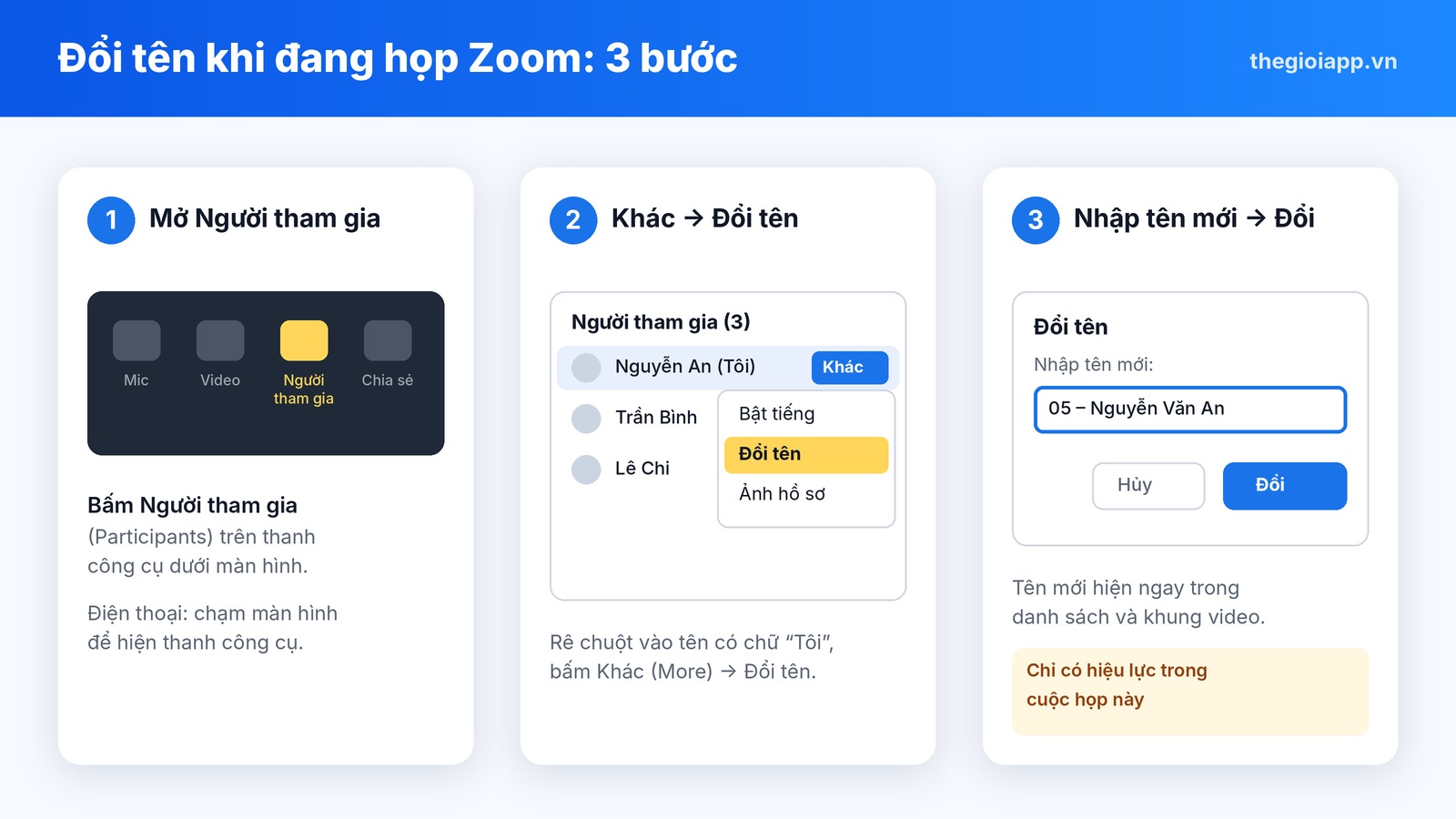
Đổi tên Zoom khi đang họp chỉ cần 3 bước
Trên điện thoại
- Chạm vào màn hình để hiện thanh công cụ, chọn Người tham gia.
- Chạm vào tên của bạn → Đổi tên.
- Nhập tên mới, chạm Xong (Done).
Tên mới hiện ngay trong danh sách và trên khung video của bạn. Khi rời phòng và vào cuộc họp khác, Zoom quay về tên trong hồ sơ.
Cách đổi tên Zoom vĩnh viễn trong hồ sơ
Đổi Tên hiển thị trong hồ sơ để không phải sửa lại mỗi lần họp. Cách này cần đăng nhập tài khoản Zoom.
Trên trình duyệt (áp dụng cho mọi thiết bị)
- Đăng nhập tài khoản tại zoom.us, rồi chọn Tài khoản của tôi (My Account) → Hồ sơ (Profile) ở menu bên trái. Có thể vào thẳng địa chỉ zoom.us/profile.
- Bấm Sửa (Edit) ở góc phải, ngang hàng với tên của bạn.
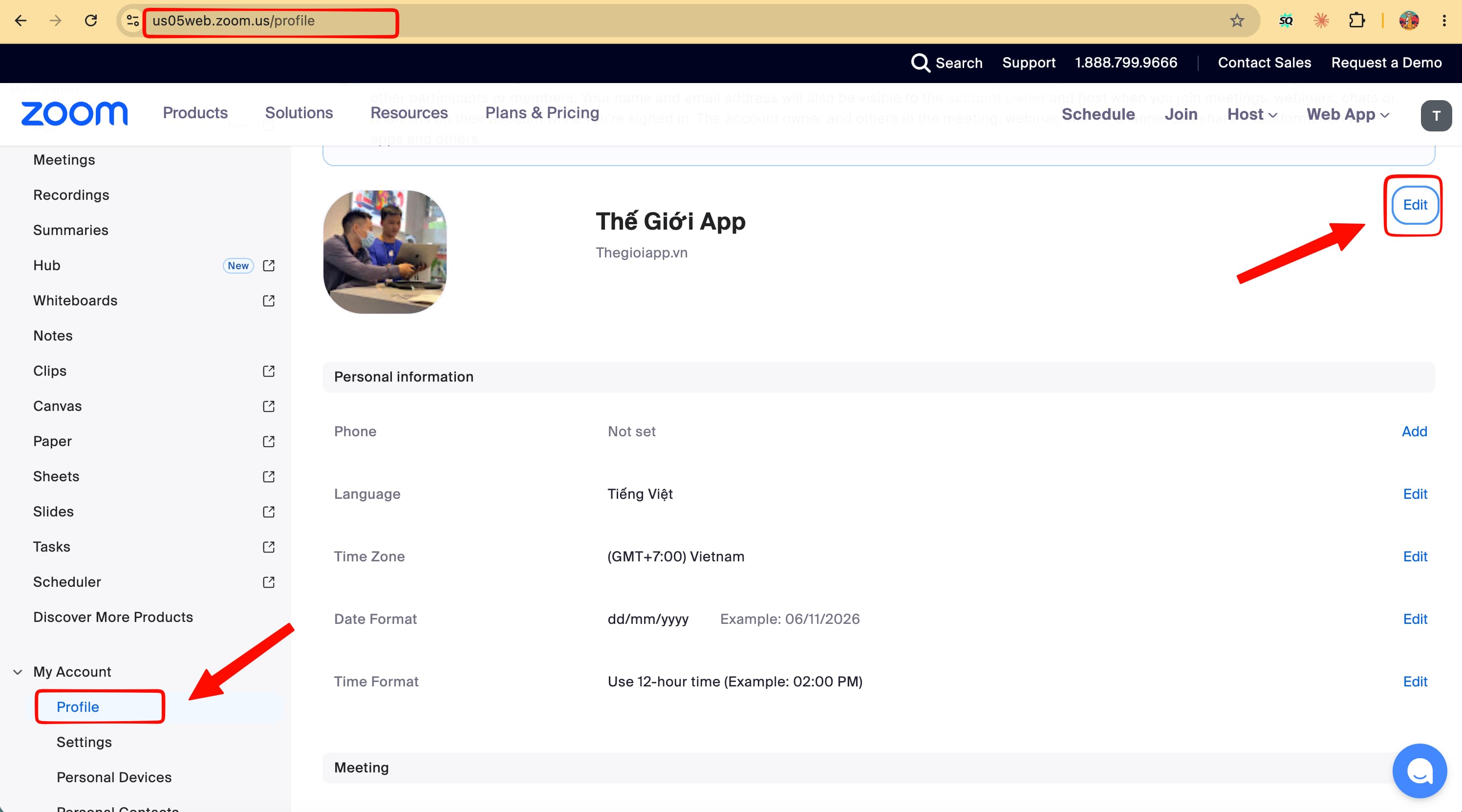
Vào My Account → Profile, bấm Edit cạnh tên
- Sửa ô Tên hiển thị (Display Name) – đây là tên người khác thấy trong cuộc họp. Ô Tên (First Name) và Họ (Last Name) là tên tài khoản, sửa nếu cần.
- Kéo xuống cuối form, bấm Lưu (Save).
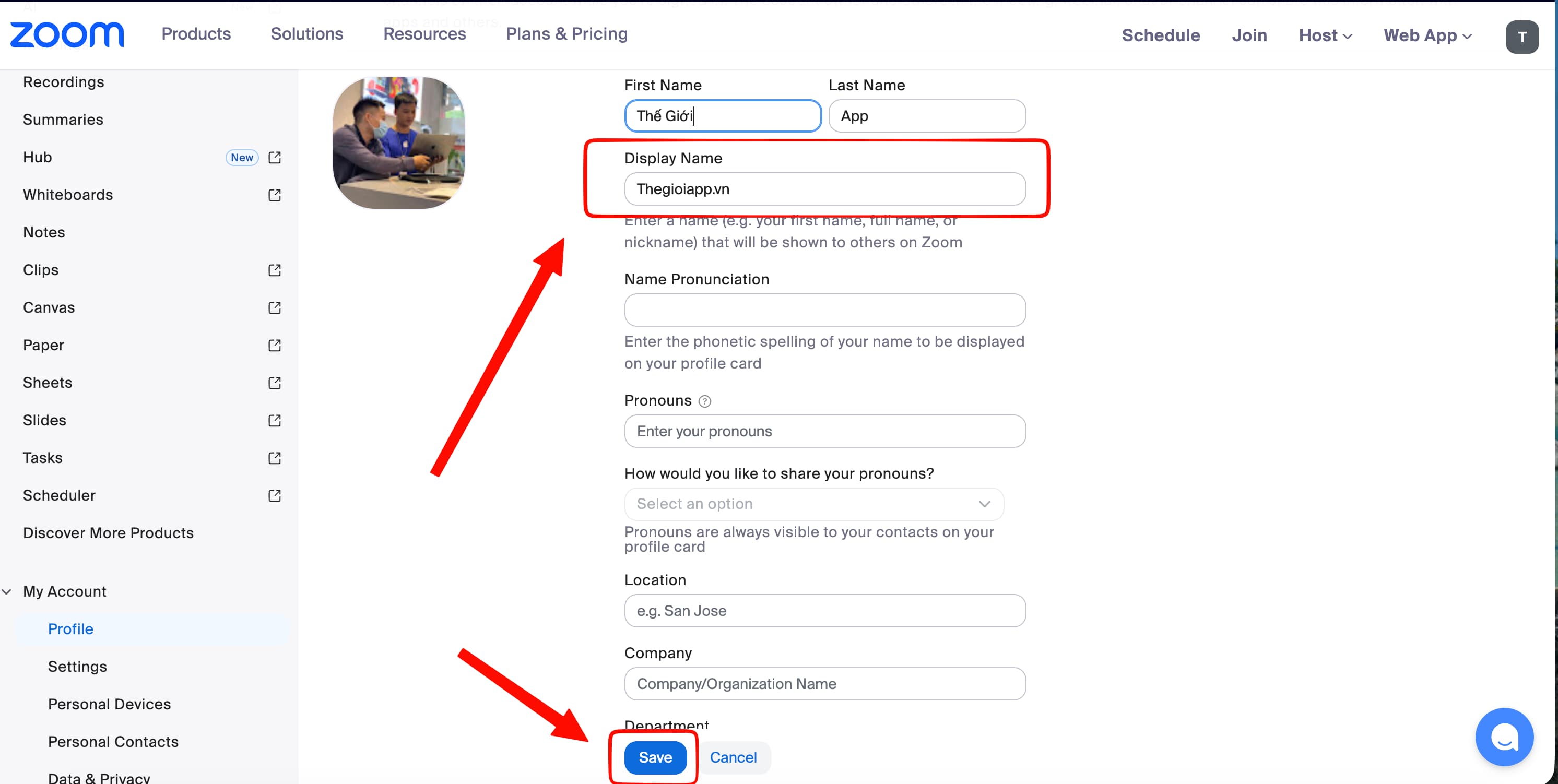
Sửa Display Name rồi bấm Save
Trên ứng dụng điện thoại
- Mở Zoom, chạm ảnh đại diện ở góc trên bên trái.
- Chọn Hồ sơ của tôi (My profile) → Tên hiển thị.
- Sửa tên và chạm Lưu.
Trên ứng dụng máy tính, bấm ảnh đại diện → Hồ sơ sẽ mở trang hồ sơ trên trình duyệt – làm tiếp như cách trên.
Nếu tên mới chưa hiện ngay trong ứng dụng, hãy đăng xuất rồi đăng nhập lại để Zoom cập nhật.
Host đổi tên cho người tham gia
Host và co-host có thể đổi tên người khác, thường dùng khi điểm danh lớp học hoặc chuẩn hóa tên khách mời.
- Mở Người tham gia.
- Rê chuột (hoặc chạm) vào tên người cần đổi → Khác → Đổi tên.
- Nhập tên mới → Đổi.
Muốn có thêm người cùng làm việc này, hãy cấp quyền đồng chủ trì: xem cách bật Co-host và chuyển host trong Zoom. Nếu bạn vào phòng bằng tài khoản khác và cần lấy lại quyền host, dùng khóa người chủ trì (Host key).
Không đổi được tên trên Zoom? Nguyên nhân và cách xử lý
| Hiện tượng | Nguyên nhân | Cách xử lý |
|---|---|---|
| Không thấy nút Đổi tên khi đang họp | Host đã tắt quyền tự đổi tên của người tham gia | Nhắn host đổi giúp, hoặc rời phòng, sửa tên ở màn hình Tham gia rồi vào lại |
| Đang ở phòng chờ, không đổi được tên | Trong phòng chờ chưa có danh sách người tham gia | Chờ host duyệt rồi đổi, hoặc thoát ra sửa tên trước khi vào |
| Đổi xong, họp lần sau lại hiện tên cũ | Bạn đổi trong cuộc họp – chỉ có hiệu lực một lần | Đổi Tên hiển thị trong hồ sơ |
| Đã sửa hồ sơ nhưng ứng dụng vẫn hiện tên cũ | Ứng dụng chưa đồng bộ | Đăng xuất, đăng nhập lại; cập nhật Zoom lên bản mới |
| Không lưu được tên mới | Tên có biểu tượng cảm xúc hoặc ký tự đặc biệt | Chỉ dùng chữ (có dấu được), số và dấu gạch ngang |
| Không sửa được tên trong hồ sơ | Tài khoản công ty, trường học do quản trị viên khóa hồ sơ | Liên hệ quản trị viên tài khoản |
| Không đổi được tên khi xem Webinar | Người xem Webinar thường không có quyền đổi tên | Đổi tên trong hồ sơ hoặc ở bước đăng ký trước khi vào |
Dành cho host: bật hoặc tắt quyền tự đổi tên
Lớp học online hay bị đổi tên lung tung? Host có thể chặn người tham gia tự đổi tên.
- Khi đang họp: bấm Bảo mật (Security) trên thanh công cụ, bỏ chọn Đổi tên chính họ (Rename themselves). Bật lại khi cần.
- Cho mọi cuộc họp: đăng nhập zoom.us → Cài đặt (Settings) → thẻ Cuộc họp (Meeting) → tìm Cho phép người tham gia tự đổi tên (Allow participants to rename themselves) và bật/tắt.
Kết hợp với phòng chờ và duyệt người tham gia để biết ai đang vào lớp trước khi cho vào.
Mẹo đặt tên Zoom gọn, dễ nhận ra
- Họp công việc: Họ tên – Công ty hoặc Họ tên – Phòng ban.
- Học online: theo cú pháp giáo viên yêu cầu, thường là STT – Họ tên, để thầy cô điểm danh nhanh.
- Dùng tiếng Việt có dấu bình thường, tránh biểu tượng cảm xúc.
- Host nên đặt tên kèm vai trò, ví dụ “Nguyễn An (Host)”, để người mới vào biết hỏi ai.
Câu hỏi thường gặp
Đổi tên trên Zoom người khác có biết không?
Mọi người thấy tên mới ngay trong danh sách và trên khung video. Zoom không gửi thông báo riêng, nhưng nếu đang mở danh sách người tham gia thì sẽ thấy tên thay đổi.
Đổi tên khi đang họp có ảnh hưởng tài khoản không?
Không. Tên đổi trong cuộc họp chỉ dùng cho cuộc họp đó; tên trong hồ sơ giữ nguyên.
Không đăng nhập Zoom có đổi tên được không?
Được. Bạn sửa tên ở màn hình Tham gia trước khi vào phòng, hoặc đổi trong danh sách Người tham gia nếu host cho phép.
Vì sao đổi tên trong hồ sơ rồi mà vào họp vẫn tên cũ?
Thường do ứng dụng chưa đồng bộ hoặc bạn đang vào phòng mà chưa đăng nhập. Đăng xuất, đăng nhập lại rồi vào họp.
Có đổi được ảnh đại diện Zoom không?
Có. Trong Hồ sơ, bấm vào ảnh đại diện để tải ảnh mới. Ảnh hiện khi bạn tắt camera.
Host có đổi tên của chính mình được không?
Có, giống người tham gia: Người tham gia → tên của bạn → Đổi tên. Host và co-host cũng đổi được tên cho người khác trong phòng.
Kết luận
Cần đổi tên nhanh cho một buổi họp thì sửa ở màn hình Tham gia hoặc trong danh sách Người tham gia; muốn dùng lâu dài thì sửa Tên hiển thị trong hồ sơ. Nếu không thấy nút Đổi tên, nhiều khả năng host đã tắt quyền này. Xem thêm các thao tác khác trong hướng dẫn sử dụng Zoom cho người mới, như tạo link Zoom cố định hoặc tải Zoom bản mới nhất.
Tổ chức lớp học, cuộc họp Zoom thường xuyên?
Thế Giới App có phòng họp Zoom 100 người không giới hạn 40 phút, tự làm host bằng Host key. Nhắn để được tư vấn gói phù hợp.