Có 4 cách vào phòng Zoom: bấm link mời chủ phòng gửi (nhanh nhất), nhập ID và mật khẩu trong ứng dụng Zoom trên máy tính, vào bằng trình duyệt tại zoom.us/join, hoặc dùng ứng dụng Zoom trên điện thoại. Không cần tài khoản Zoom vẫn vào được. Khi vào bằng ID, anh/chị nhập luôn tên hiển thị để chủ phòng (host) nhận ra và duyệt vào nếu phòng bật phòng chờ.
Cập nhật tháng 11/2026.
| Cách vào | Dùng khi | Nhập tên khi vào |
|---|---|---|
| Bấm link mời | Có link phòng (dạng zoom.us/j/…) qua Zalo, email | Ứng dụng lấy tên tài khoản đang đăng nhập; chưa đăng nhập thì được hỏi tên |
| Ứng dụng máy tính: Join + ID | Có ID phòng và mật khẩu (passcode) | Có – ô nhập tên ngay dưới ô ID |
| Trình duyệt: zoom.us/join | Máy chưa cài ứng dụng Zoom | Có |
| Ứng dụng điện thoại | Vào bằng điện thoại | Có |
Cách 1: Bấm link mời để vào phòng Zoom
- Mở link phòng Zoom chủ phòng gửi (thường có dạng https://zoom.us/j/…, có thể kèm mật khẩu trong link).
- Trình duyệt hỏi mở ứng dụng Zoom: bấm Open zoom.us (Mac) hoặc Open Zoom Meetings (Windows).
- Ứng dụng Zoom mở và đưa anh/chị vào phòng. Nếu link không kèm mật khẩu, Zoom sẽ hỏi mật khẩu.
Máy chưa cài Zoom: tải ứng dụng tại trang tải Zoom, hoặc làm theo Cách 3 để vào bằng trình duyệt.
Cách 2: Vào Zoom bằng ID và mật khẩu trên máy tính
Cách này hợp khi chủ phòng gửi ID phòng (Meeting ID) và mật khẩu (Passcode) thay vì link, và giúp anh/chị nhập tên hiển thị ngay từ đầu.
- Mở ứng dụng Zoom Workplace, ở trang Home bấm Join (Tham gia). Chưa đăng nhập thì bấm Join a meeting.
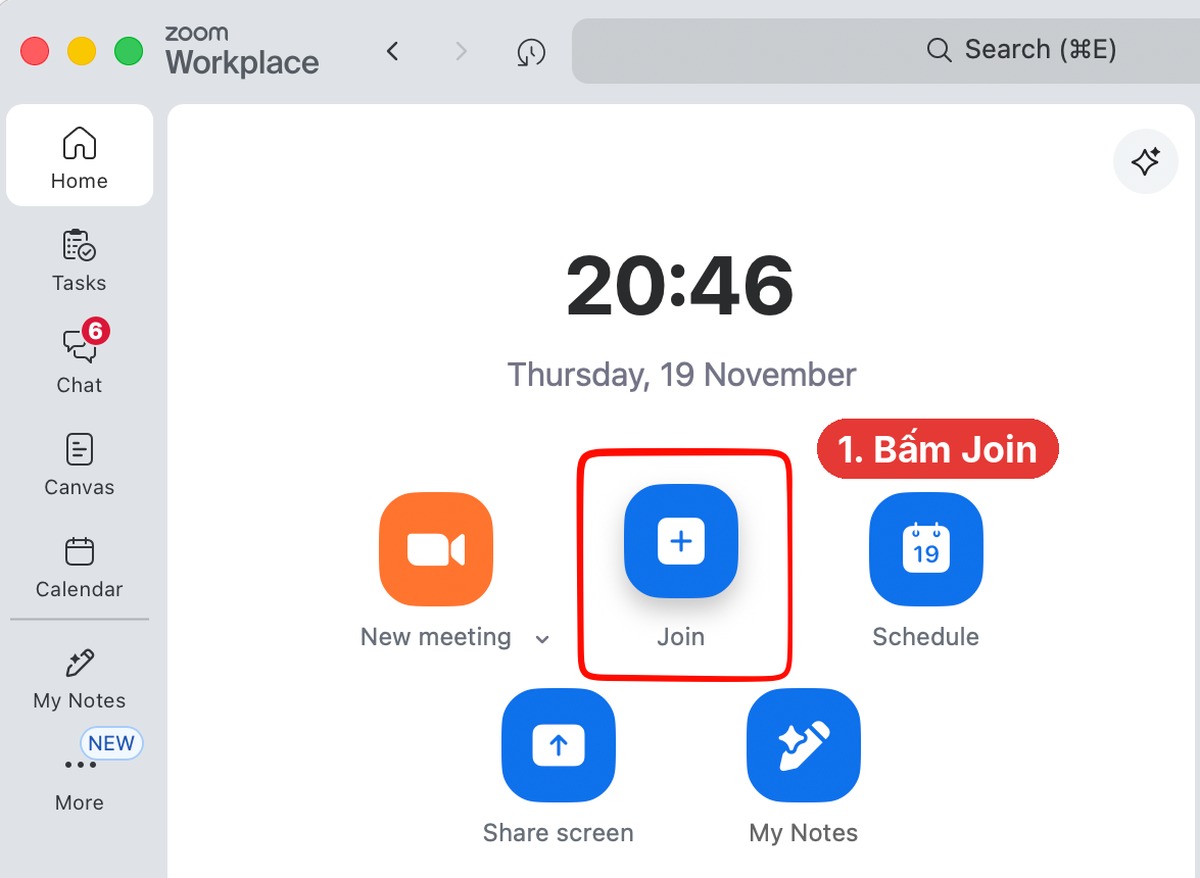
Trang Home của Zoom Workplace: bấm Join.
- Ô Meeting ID or personal link name: nhập ID phòng (thường 10–11 số, nhập liền không cần dấu cách).
- Ô bên dưới: nhập tên hiển thị – tên này hiện trong danh sách người tham gia.
- Tùy chọn: tick Don't connect to audio (chưa bật âm thanh) hoặc Turn off my video (tắt camera khi vào).
- Bấm Join, nhập mật khẩu khi được hỏi rồi bấm Join lần nữa.
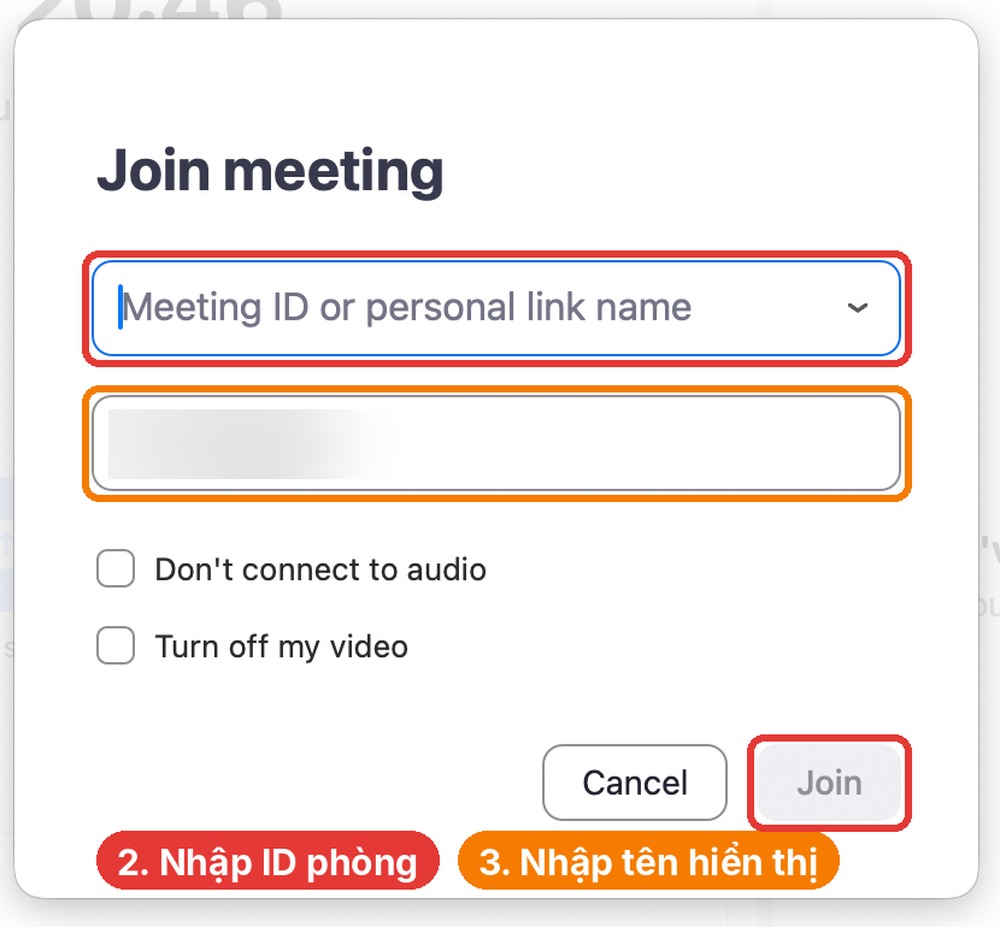
Nhập ID phòng và tên hiển thị, rồi bấm Join.
Vì sao nên nhập đúng tên khi vào phòng?
- Nhiều phòng họp, lớp học bật phòng chờ: chủ phòng chỉ duyệt người có tên nhận ra được.
- Nên đặt tên đầy đủ kèm đơn vị hoặc lớp, ví dụ "Nguyễn Văn A – Kế toán", "Trần B – 10A1".
- Đã vào phòng mà muốn sửa tên: xem cách đổi tên trên Zoom.
Cách 3: Vào Zoom trên trình duyệt, không cần cài ứng dụng
- Vào zoom.com, mở menu Meet và chọn Join a meeting – hoặc gõ thẳng zoom.us/join.
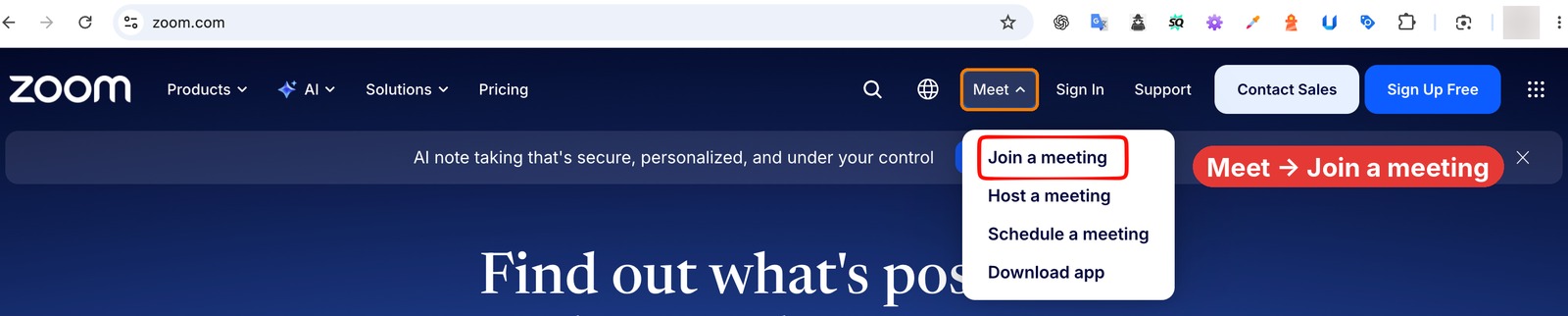
Trên zoom.com: Meet → Join a meeting.
- Nhập ID phòng vào ô Meeting ID or Personal Link Name rồi bấm Join.
- Trình duyệt hỏi mở ứng dụng Zoom; nếu máy chưa cài, chọn dòng tham gia từ trình duyệt (Join from your browser) trên trang tiếp theo.
- Nhập tên hiển thị, mật khẩu phòng rồi vào phòng.
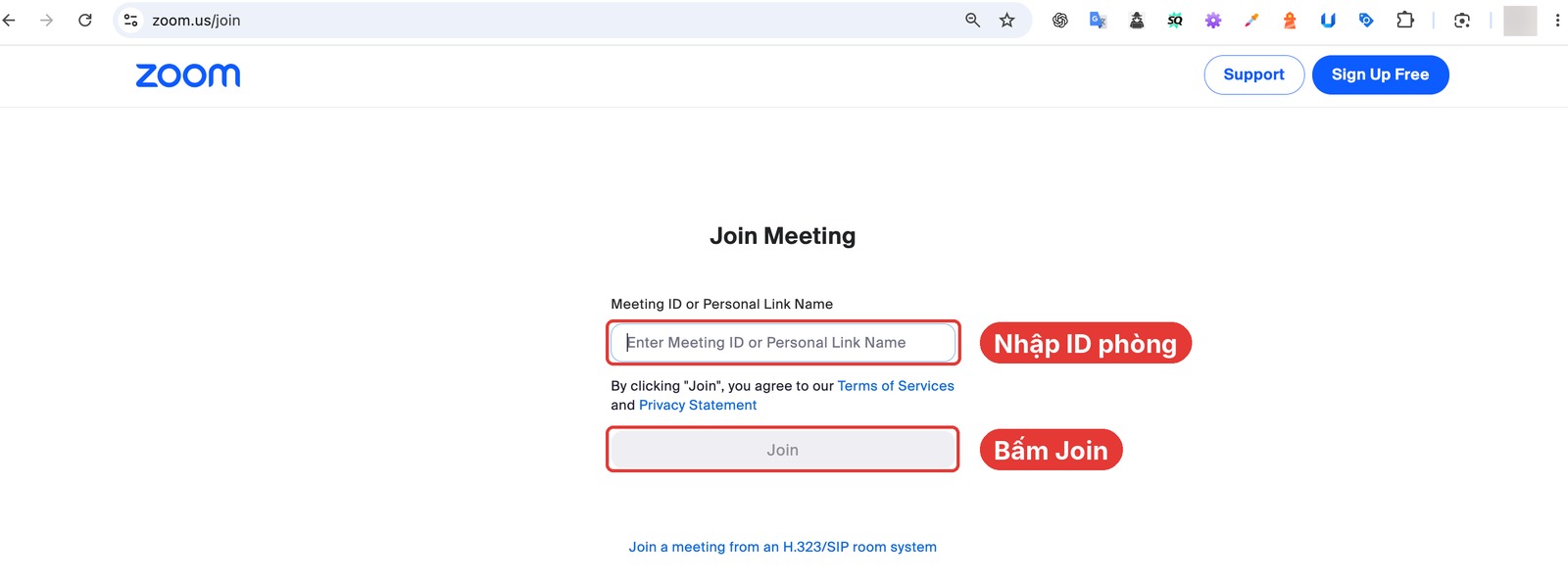
Trang zoom.us/join: nhập ID phòng, bấm Join.
Cách vào Zoom trên điện thoại
- Cài ứng dụng Zoom Workplace từ App Store (iPhone) hoặc Google Play (Android).
- Mở ứng dụng, chọn Join (Tham gia).
- Nhập ID phòng và tên hiển thị, chọn có bật âm thanh, camera hay không, bấm Join.
- Nhập mật khẩu khi được hỏi. Nếu có link mời, chỉ cần bấm link trong Zalo, email – điện thoại sẽ tự mở ứng dụng Zoom.
Đang chờ host duyệt vào phòng
Nếu màn hình báo Please wait, the meeting host will let you in soon, anh/chị đang ở phòng chờ. Chủ phòng sẽ duyệt cho vào; trong lúc chờ, kiểm tra tên hiển thị đã đúng chưa. Dành cho chủ phòng: cách bật, tắt phòng chờ và duyệt người tham gia.
Không vào được Zoom: lỗi thường gặp
| Hiện tượng | Cách xử lý |
|---|---|
| Báo ID không hợp lệ (Invalid meeting ID) | Kiểm tra lại ID, nhập liền không dấu cách; hỏi lại chủ phòng nếu ID đã đổi. |
| Báo sai mật khẩu | Mật khẩu phân biệt chữ hoa, chữ thường; dán nguyên văn từ lời mời. |
| Báo đang chờ host bắt đầu cuộc họp | Chủ phòng chưa mở phòng. Giữ màn hình, Zoom tự vào khi phòng mở. |
| Vào được nhưng không nghe tiếng | Cách sửa Zoom không có tiếng |
| Không lên camera | Cách sửa camera trên Zoom |
| Đang họp bị thoát ra | Cách khắc phục Zoom bị out liên tục |
Câu hỏi thường gặp
Không có tài khoản Zoom có vào phòng được không?
Được. Người tham gia chỉ cần link hoặc ID và mật khẩu; tài khoản chỉ cần khi tự tạo phòng. Muốn đăng nhập: xem cách đăng nhập Zoom.
ID phòng Zoom và mật khẩu nằm ở đâu?
Trong lời mời chủ phòng gửi: dòng Meeting ID (ID phòng) và Passcode (mật khẩu). Link mời thường đã kèm sẵn mật khẩu.
Vào bằng link có đổi tên được không?
Được. Nếu ứng dụng đã đăng nhập, Zoom dùng tên tài khoản; đổi tên trước hoặc trong cuộc họp theo hướng dẫn đổi tên trên Zoom. Muốn nhập tên mới ngay khi vào, dùng Cách 2 (Join + ID).
Máy tính không cài Zoom có vào được không?
Được, dùng Cách 3 trên trình duyệt. Tuy vậy ứng dụng Zoom cho âm thanh, chia sẻ màn hình ổn định hơn.
Kết luận
Có link thì bấm link là vào; có ID và mật khẩu thì vào bằng nút Join trong ứng dụng hoặc trang zoom.us/join, nhớ nhập đúng tên để host duyệt nhanh. Xem thêm các hướng dẫn sử dụng Zoom khác.
Cần tạo phòng Zoom riêng cho lớp học, cuộc họp?
Thế Giới App tư vấn gói Zoom phù hợp số người tham gia, có hóa đơn VAT.