Hướng dẫn tạo phòng Zoom và gửi Host Key cho người điều hành
Nhiều đơn vị muốn tạo sẵn phòng Zoom nhưng người khác sẽ điều hành — ví dụ giảng viên, MC, trợ giảng hoặc kỹ thuật viên.
Bạn có thể giao quyền bằng Host Key (Khóa người chủ trì). Tuy nhiên, nếu cấu hình sai, rất dễ:
- người kia không join được,
- không Claim Host được,
- hoặc sự kiện bị gián đoạn giữa chừng.
Bài này của Thế Giới App hướng dẫn đúng kỹ thuật — nhưng nếu sự kiện quan trọng, bạn nên chuẩn bị và test trước.
Lưu ý: Host Key là mã 6 số giúp người khác Claim Host và trở thành người chủ trì. Không phải mật khẩu phòng — và không nên chia sẻ công khai.
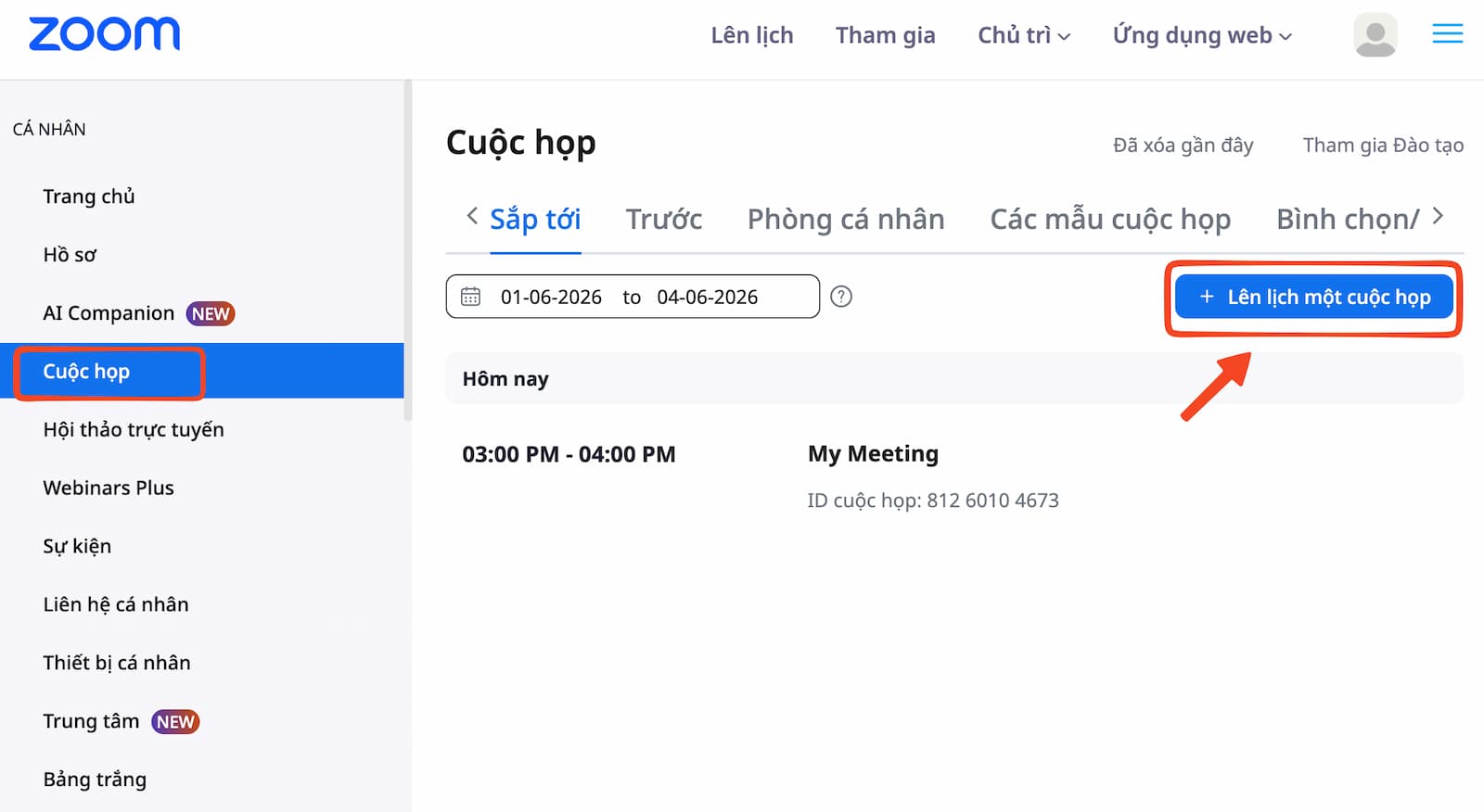
Bước 1: Tạo phòng Zoom
- Đăng nhập: zoom.us
- Chọn Schedule a Meeting (Lên lịch họp)
- Nhập tiêu đề, thời gian, pass (nếu cần)
- Bấm Save
Bước 2: Cài đặt nâng cao — nếu sai sẽ không Claim Host được
Sau khi lưu phòng, kéo xuống phần cài đặt nâng cao của phòng:
Bật: Allow participants to join anytime
- Cho phép người tham gia vào trước Host
- Người kia mới có thể nhập Host Key
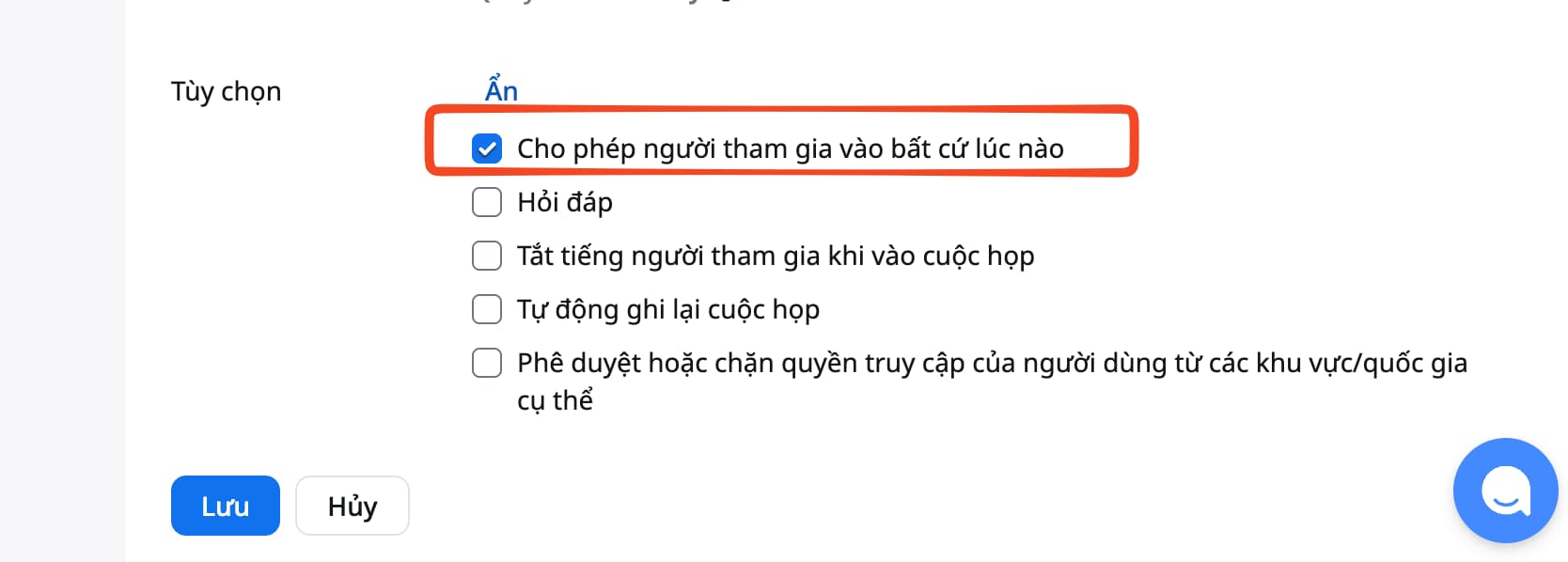
Allow participants to join anytime
Tắt: Waiting Room (Phòng chờ)
- Nếu bật phòng chờ → người kia KHÔNG vào được để Claim Host
- Có thể bật lại khi đã vào làm chủ phòng.
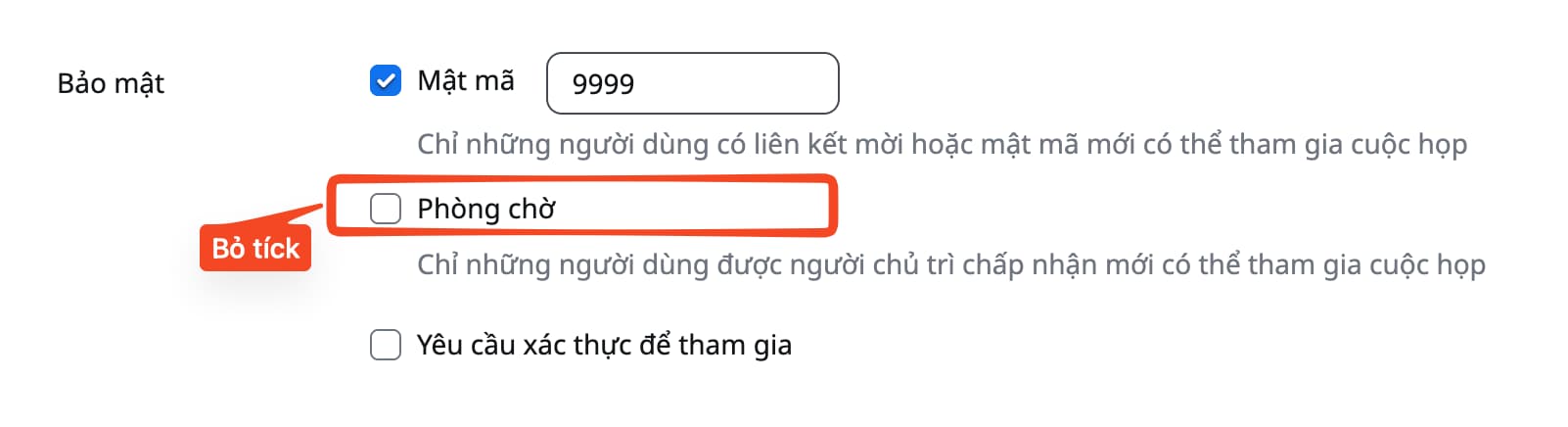
Tắt Waiting Room
Bước 3: Lấy Host Key
- Vào Profile - Hồ Sơ
- Kéo xuống mục Host Key - KHóa người chủ trì
- Bấm Show
- Có thể chỉnh sửa Host Key theo mong muốn
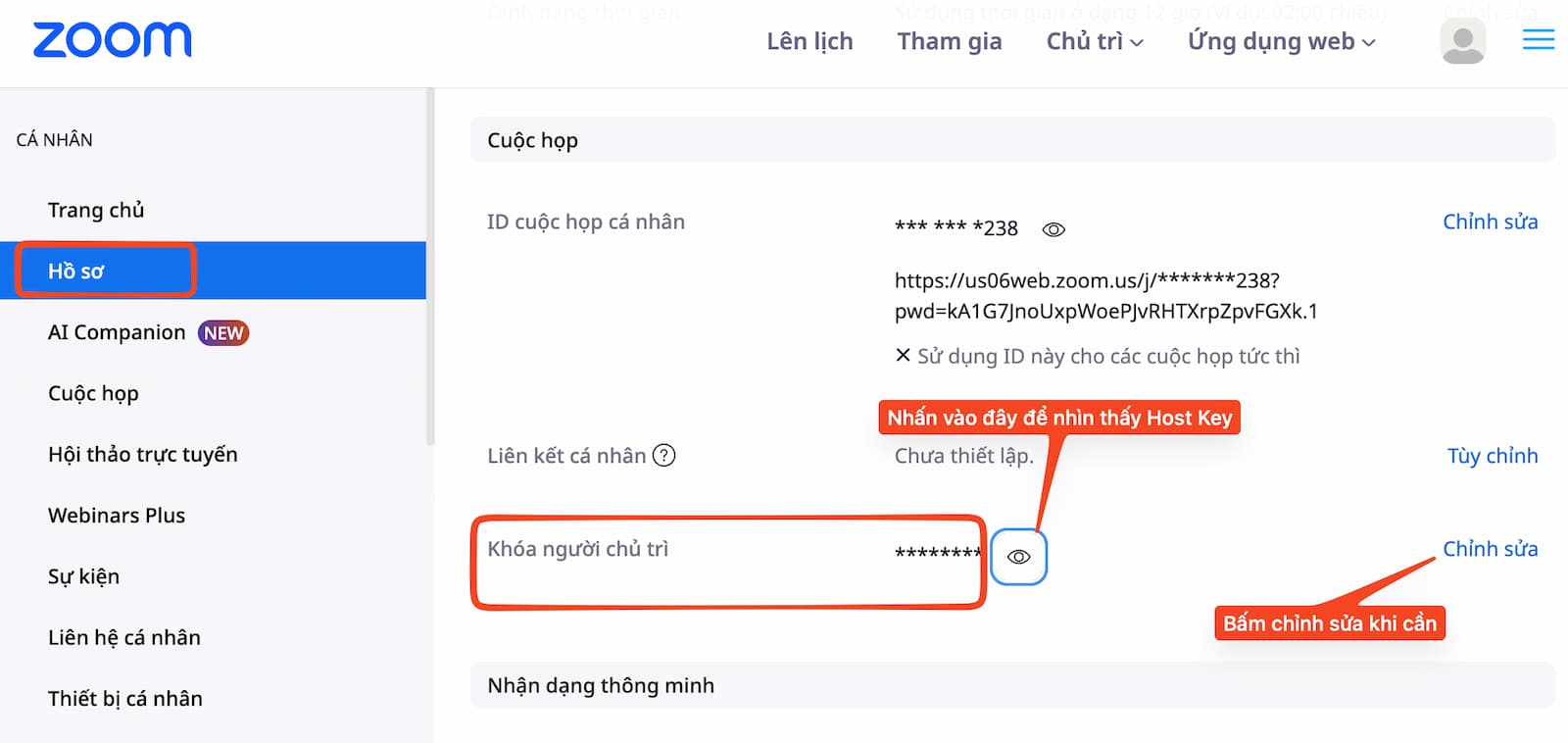
Vị trí lấy Host Key
Bước 4: Gửi thông tin cho người điều hành
Gửi cho họ:
- Link phòng Zoom:
- Pass (nếu có)
- Host Key (Khóa chủ trì):
Người điều hành chỉ cần:
Join phòng → Claim Host → nhập Host Key → trở thành Host.
Nếu chưa biết cách Claim Host, xem hướng dẫn:
Cách nhập Host Key để lấy quyền chủ trì Zoom
Lưu ý bảo mật
- Không gửi Host Key vào nhóm công khai
- Chỉ gửi cho đúng người điều hành
- Sau buổi — nên đổi Host Key lại
Kết luận
Làm đúng thứ tự:
Tạo phòng → Bật join anytime → Tắt phòng chờ → Gửi Host Key → Test → Bắt đầu
Tự làm được — nhưng nếu sự kiện quan trọng hoặc đông người, hãy chuẩn bị kỹ để tránh sự cố.
Muốn chắc chắn không lỗi? Bên mình có thể chuẩn bị sẵn phòng cho bạn
Chúng tôi cấu hình đúng chuẩn, test trước, bàn giao link + Host Key — hỗ trợ trong buổi khi cần.
✔ Phòng lớn 100 – 1000+ người
✔ Thiết lập đúng — không lo lỗi Claim Host
✔ Hỗ trợ kỹ thuật kịp thời