Tải Kaspersky tại trang chính thức kaspersky.com/downloads (máy tính) hoặc Google Play, App Store (điện thoại), chạy bộ cài, đăng nhập tài khoản My Kaspersky rồi nhập mã kích hoạt 20 chữ số. Cả 3 gói Standard, Plus, Premium dùng chung một ứng dụng; key quyết định gói được mở.
| Thiết bị | Tải ở đâu | Kích hoạt |
|---|---|---|
| Windows | kaspersky.com/downloads | Nhập key trong ứng dụng |
| macOS | kaspersky.com/downloads | Nhập key hoặc đăng nhập My Kaspersky |
| Android | Google Play (nhà phát triển Kaspersky) | Đăng nhập cùng tài khoản My Kaspersky |
| iPhone, iPad | App Store (nhà phát triển Kaspersky) | Đăng nhập cùng tài khoản My Kaspersky |
Trước khi cài Kaspersky cần chuẩn bị gì?
Key bản quyền
Mã kích hoạt 20 chữ số dạng XXXXX-XXXXX-XXXXX-XXXXX, gửi qua email hoặc Zalo khi mua Kaspersky tại Thế Giới App.
Tài khoản My Kaspersky
Dùng email để tạo; tài khoản này quản lý key và các thiết bị đã cài.
Gỡ phần mềm diệt virus khác
Hai phần mềm diệt virus chạy cùng lúc dễ xung đột, làm máy chậm hoặc cài không thành công.
Cấu hình máy tính
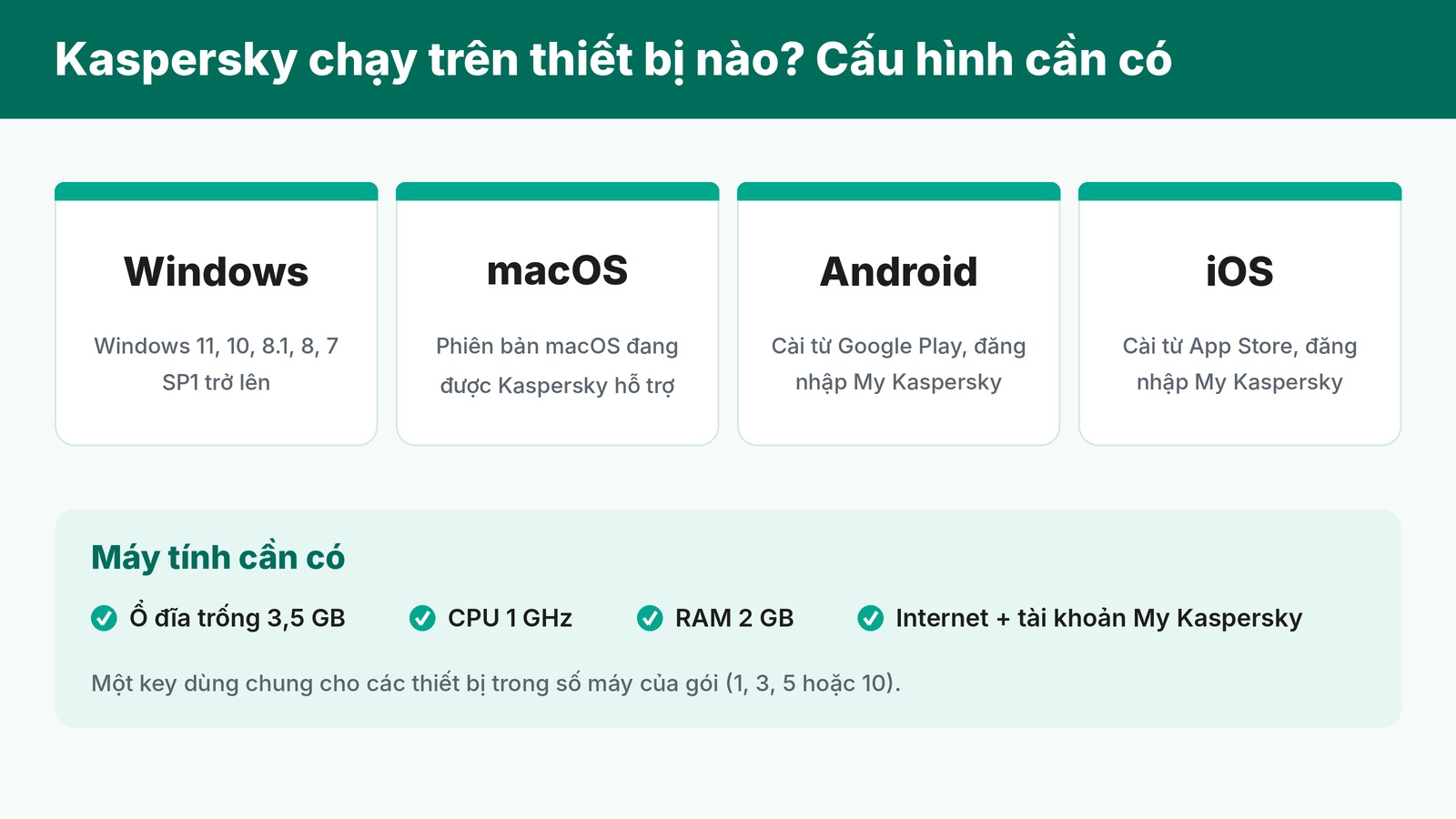
Windows 11, 10, 8.1, 8, 7 SP1 trở lên; trống 3,5 GB ổ đĩa, CPU 1 GHz, RAM 2 GB, có kết nối Internet.
Cách cài Kaspersky trên máy tính Windows
1
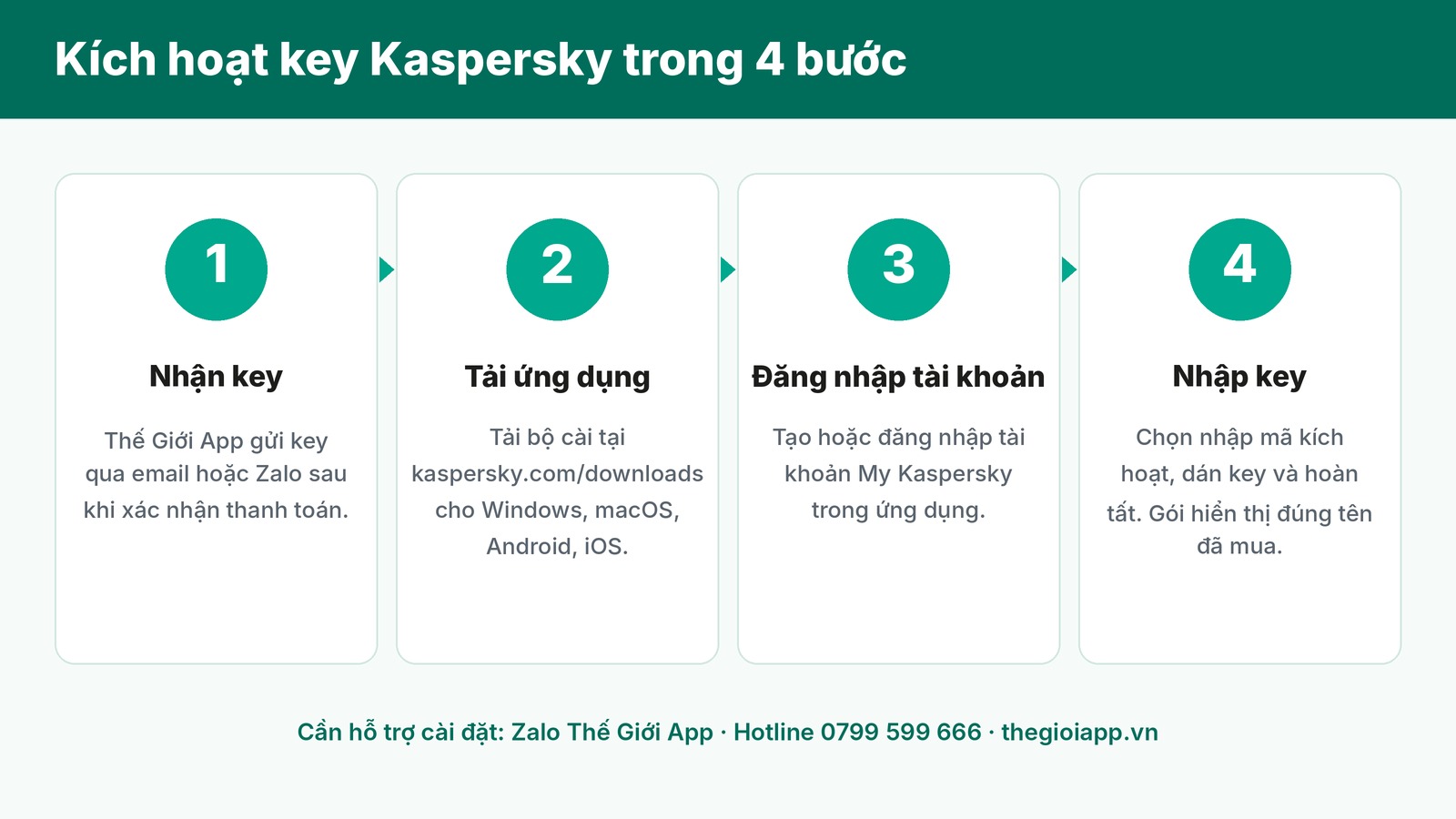
Mở kaspersky.com/downloads, chọn ứng dụng Kaspersky cho Windows và tải bộ cài về máy.
2
Mở file vừa tải, chọn Cài đặt (Install) và đồng ý điều khoản sử dụng.
3
Chờ cài xong, đăng nhập hoặc tạo tài khoản My Kaspersky bằng email.
4
Chọn nhập mã kích hoạt, dán key 20 chữ số và bấm Kích hoạt.
5
Kiểm tra màn hình chính hiện đúng tên gói (Standard, Plus hoặc Premium) và ngày hết hạn.
Cách cài Kaspersky trên MacBook (macOS)
1
Tải bản Kaspersky cho Mac tại kaspersky.com/downloads.
2
Mở file cài, làm theo trình cài đặt và nhập mật khẩu máy Mac khi được hỏi.
3
Cấp các quyền macOS yêu cầu trong Cài đặt hệ thống (Quyền riêng tư và bảo mật) để Kaspersky quét và bảo vệ được máy.
4
Đăng nhập My Kaspersky, nhập key nếu ứng dụng chưa tự nhận gói.
Cách cài Kaspersky trên điện thoại Android, iPhone
1
Mở Google Play (Android) hoặc App Store (iPhone), tìm Kaspersky và chọn ứng dụng do Kaspersky phát hành.
2
Cài đặt, mở ứng dụng và cấp các quyền ứng dụng yêu cầu.
3
Đăng nhập cùng tài khoản My Kaspersky đã kích hoạt key trên máy tính. Gói được áp dụng nếu key còn số thiết bị.
Gói 1 thiết bị chỉ dùng cho 1 máy. Muốn bảo vệ cả máy tính và điện thoại, chọn gói 3, 5 hoặc 10 thiết bị.
Lỗi thường gặp khi cài và kích hoạt Kaspersky
- Mã kích hoạt không hợp lệ: kiểm tra đã nhập đủ 20 chữ số, không thừa khoảng trắng, không nhầm số 0 với chữ O.
- Đã dùng hết số thiết bị: vào My Kaspersky gỡ thiết bị cũ không dùng nữa, rồi kích hoạt lại trên máy mới.
- Cài đặt bị dừng giữa chừng: gỡ phần mềm diệt virus khác, khởi động lại máy rồi chạy lại bộ cài.
- Đang dùng bản Kaspersky cũ: xem bài Kaspersky Internet Security còn bán không để chuyển sang ứng dụng mới mà không mất ngày còn hạn.
Câu hỏi thường gặp
Tải Kaspersky có mất phí không?
Tải ứng dụng từ trang Kaspersky không mất phí. Để dùng đủ tính năng bảo vệ theo gói Standard, Plus hoặc Premium cần có key bản quyền.
Vì sao nên tải Kaspersky từ trang chính thức?
Bộ cài trên trang lạ có thể bị chỉnh sửa, gắn kèm mã độc. Chỉ tải từ kaspersky.com, Google Play hoặc App Store.
Một key Kaspersky cài được mấy máy?
Theo số thiết bị của gói: 1, 3, 5 hoặc 10 thiết bị, dùng chung cho Windows, macOS, Android và iOS.
Đổi máy tính mới có phải mua key mới không?
Không. Gỡ máy cũ khỏi My Kaspersky, cài trên máy mới và đăng nhập lại; key dùng đến hết hạn.
Chưa có key Kaspersky?
Thế Giới App bán key Kaspersky Standard, Plus, Premium chính hãng 1–10 thiết bị, gửi key qua email hoặc Zalo.