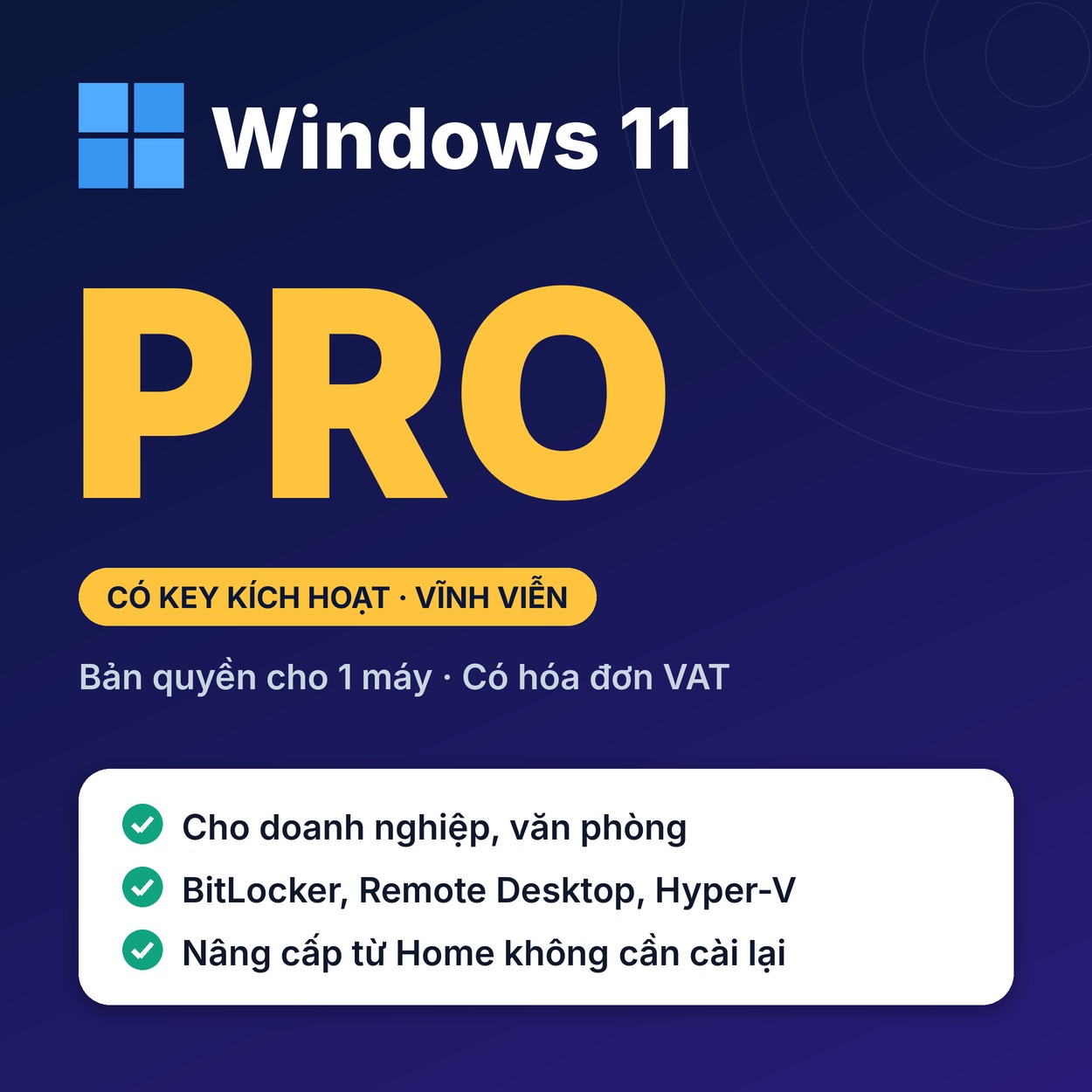
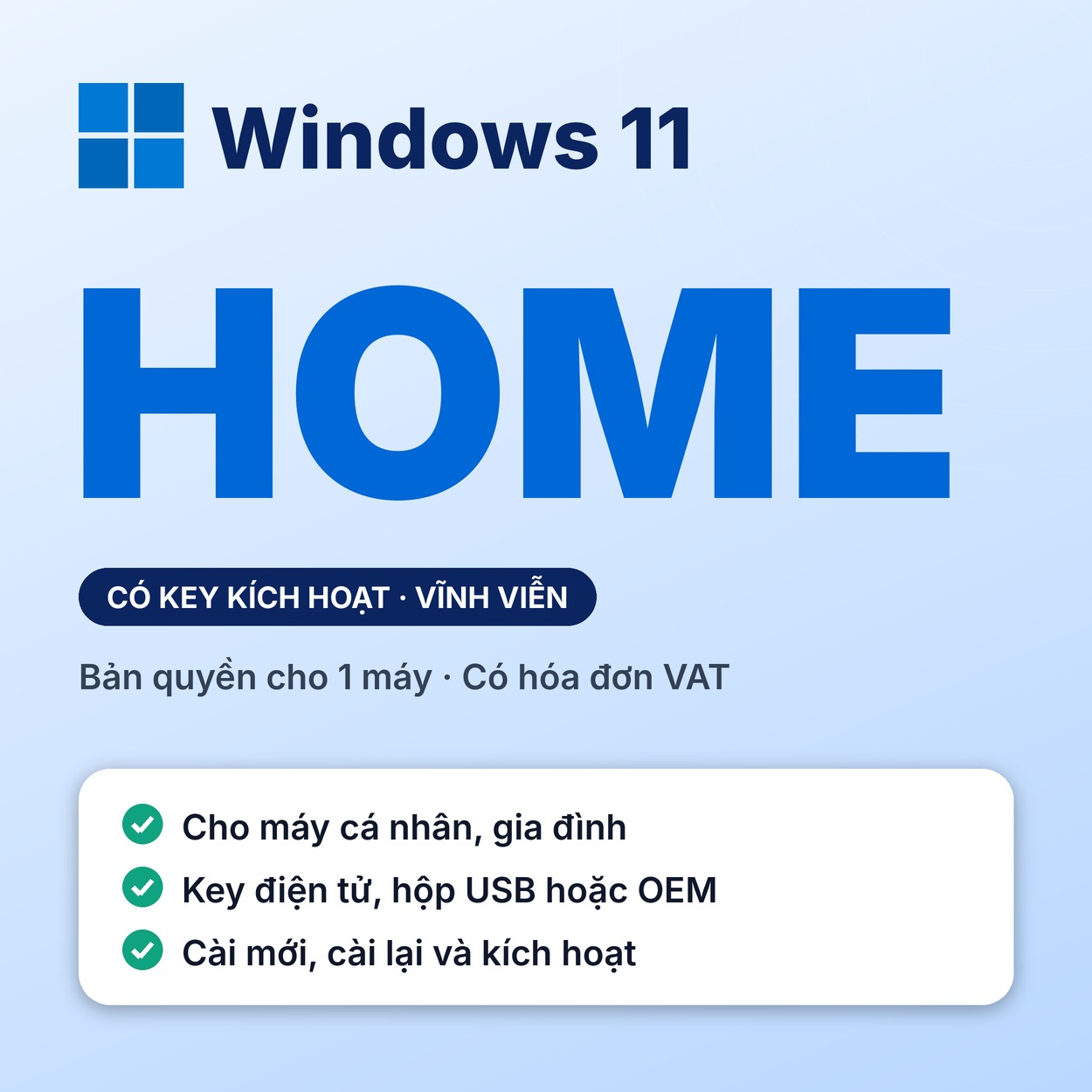
Khi mua Windows 11 bản quyền, bạn sẽ gặp ba hình thức: key ESD (gửi key điện tử), hộp FPP (bản bán lẻ, thường kèm USB cài đặt) và OEM (bản gắn với máy). Cả ba đều kích hoạt được Windows 11, khác nhau ở cách giao hàng, quyền chuyển sang máy khác và giá. Nếu cần nhanh, tiện và có thể đổi máy sau này, key ESD là lựa chọn phổ biến nhất.
Bảng so sánh nhanh ESD, FPP và OEM
| Tiêu chí | Key ESD | Hộp FPP (USB) | OEM |
|---|---|---|---|
| Hình thức | Key điện tử, nhận qua Zalo/email | Hộp bán lẻ, thường kèm USB cài đặt | Key/bản gắn với máy tính |
| Chuyển sang máy khác | Được, theo điều khoản Microsoft | Được, theo điều khoản Microsoft | Không, gắn với máy đầu tiên |
| Thời gian nhận | Nhanh, không chờ vận chuyển | Chờ giao hàng | Tùy hình thức cung cấp |
| Phù hợp | Người dùng cá nhân, máy tự lắp, doanh nghiệp nhỏ | Người cần bộ cài vật lý hoặc lưu trữ hộp | Máy mới, không có kế hoạch chuyển license |
| Giá | Có giá niêm yết trên website | Báo giá qua Zalo | Báo giá qua Zalo |
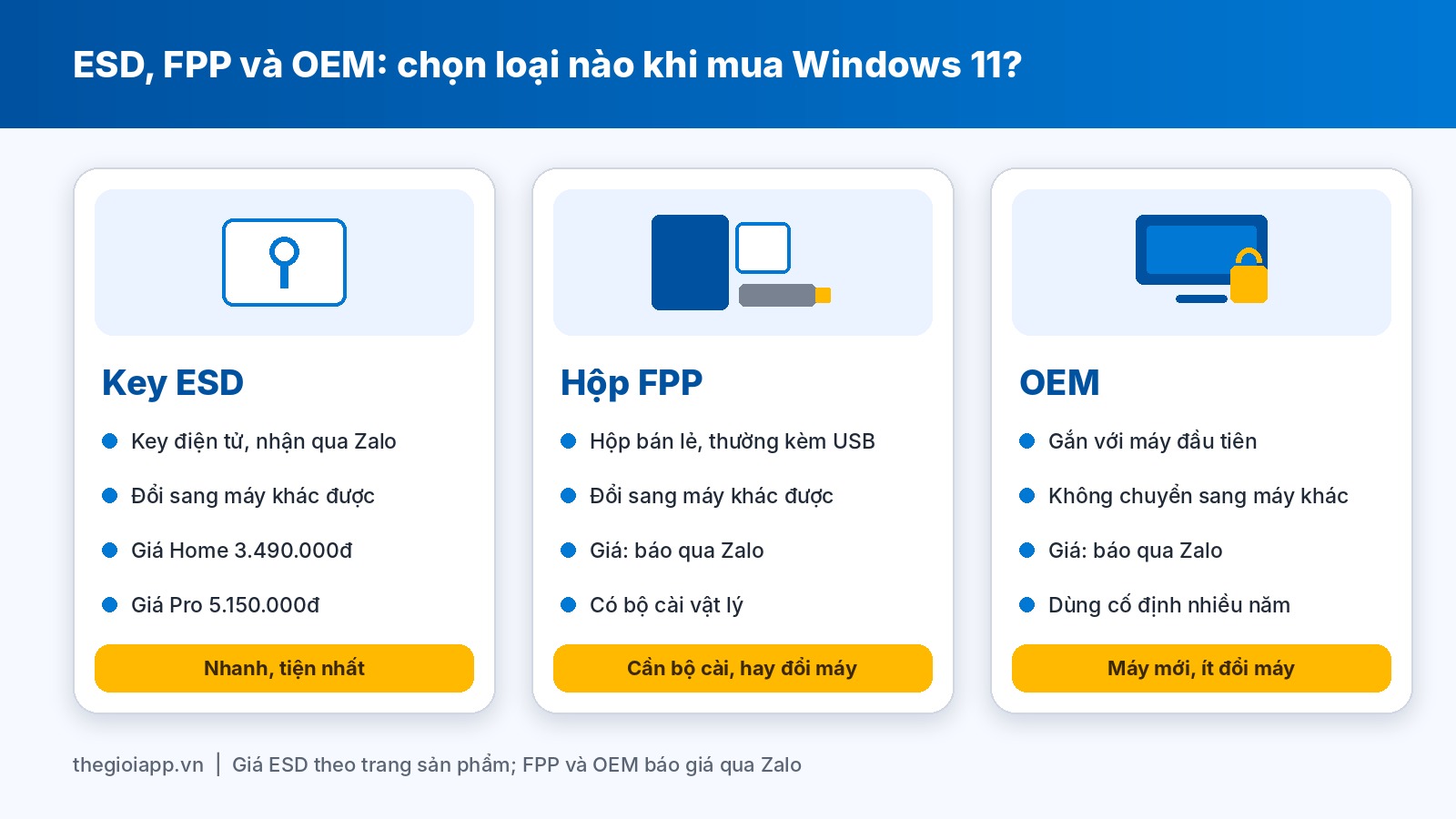
Tóm tắt khác biệt giữa key ESD, hộp FPP và OEM.
Key ESD là gì?
ESD (Electronic Software Delivery) là hình thức nhận key Windows qua mạng, không có hộp hay đĩa. Bạn nhận key, nhập vào Windows và kích hoạt. Bộ cài Windows 11 tải miễn phí từ Microsoft, nên không cần giao hàng vật lý. Đây là cách mua tiện nhất khi bạn cần dùng ngay hoặc cài cho nhiều máy lẻ.
Hộp FPP (USB) là gì?
FPP (Full Packaged Product) là bản bán lẻ đóng hộp của Microsoft, thường kèm USB chứa bộ cài và key in trong hộp. Giống ESD, bản bán lẻ cho phép chuyển sang máy khác theo điều khoản license của Microsoft, nên phù hợp nếu bạn muốn có bộ cài vật lý hoặc hay nâng cấp máy. Bạn vẫn có thể xem cách lấy key và cài Windows 11 Home bản quyền để hình dung quy trình.
OEM là gì và có chuyển sang máy khác được không?
OEM là bản license dành cho nhà lắp ráp máy tính, gắn với máy đầu tiên được cài. Theo điều khoản của Microsoft, license OEM không chuyển sang máy khác. Vì vậy nếu bạn thường xuyên nâng cấp bo mạch chủ hoặc đổi máy, nên chọn ESD hoặc FPP. OEM hợp với máy mới mua, dùng ổn định nhiều năm và cần chi phí thấp hơn.
Nên chọn Windows 11 Home hay Pro?
| Tính năng | Windows 11 Home | Windows 11 Pro |
|---|---|---|
| Dùng cho | Cá nhân, gia đình, học tập | Công việc, doanh nghiệp, người dùng nâng cao |
| Mã hóa ổ đĩa BitLocker | Không | Có |
| Remote Desktop (làm host) | Không | Có |
| Tham gia domain / quản lý nhóm | Không | Có |
| Hyper-V, Windows Sandbox | Không | Có |
Nếu chỉ lướt web, học tập và làm việc văn phòng cơ bản, Home là đủ. Nếu cần bảo mật dữ liệu, truy cập máy từ xa hoặc dùng trong công ty, chọn Pro. Đã có Home vẫn nâng cấp lên Pro được bằng cách nhập key Pro.
Giá mua Windows 11 bản quyền bao nhiêu?
| Phiên bản | Key ESD (giá bán) | Hộp FPP | OEM |
|---|---|---|---|
| Windows 11 Home | 3.490.000đ (giá niêm yết 4.190.000đ) | Báo giá qua Zalo | Báo giá qua Zalo |
| Windows 11 Pro | 5.150.000đ (giá niêm yết 6.690.000đ) | Báo giá qua Zalo | Báo giá qua Zalo |
Xem chi tiết và đặt mua tại trang Windows 11 Home bản quyền và Windows 11 Pro bản quyền. Giá có thể thay đổi theo thời điểm, vui lòng đối chiếu trên trang sản phẩm. Thanh toán bằng chuyển khoản và có xuất hóa đơn VAT.
Key bản quyền khác gì với kích hoạt GGWA?
Key bản quyền là mã kích hoạt Windows riêng cho máy bạn. Còn GGWA (Get Genuine Windows Agreement) là chương trình hợp pháp hóa Windows cho máy đang dùng Windows chưa có bản quyền hợp lệ. Nếu máy của bạn thuộc trường hợp này, tham khảo Windows 11 Pro GGWA hoặc Windows 11 Home Edu GGWA. Với tổ chức cần giấy phép dài hạn, xem thêm cách lấy key bản quyền vĩnh viễn qua CSP.
Máy của bạn có cài được Windows 11 không?
Theo Microsoft, máy cần tối thiểu: bộ xử lý 1 GHz trở lên với 2 lõi trở lên (64-bit), RAM 4 GB, bộ nhớ 64 GB, firmware UEFI có Secure Boot, chip TPM 2.0 và card đồ họa tương thích DirectX 12 với driver WDDM 2.0. Hãy kiểm tra trước khi mua để tránh phát sinh chi phí không cần thiết.
Cách kích hoạt key Windows 11 sau khi mua
Bước 1: Mở trang kích hoạt
Vào Settings (Cài đặt) > System (Hệ thống) > Activation (Kích hoạt).
Bước 2: Đổi khóa sản phẩm
Chọn Change product key (Thay đổi khóa sản phẩm).
Bước 3: Nhập key
Nhập key 25 ký tự nhận được và chọn Next. Nếu muốn nâng từ Home lên Pro, nhập key Pro vào bước này.
Bước 4: Kiểm tra kết quả
Quay lại mục Activation, trạng thái hiển thị Active (Đã kích hoạt) là hoàn tất. Cần hỗ trợ, nhắn Zalo cho Thế Giới App.
Mua Windows 11 bản quyền tại Thế Giới App như thế nào?
Chọn phiên bản Home hoặc Pro tại trang Windows bản quyền, đặt hàng và chuyển khoản, sau đó nhận key qua Zalo kèm hướng dẫn kích hoạt. Với hộp FPP hoặc OEM, nhắn Zalo hoặc gọi 0799 599 666 để được báo giá. Xem thêm các sản phẩm khác tại chuyên mục Microsoft.
Câu hỏi thường gặp
Key ESD, FPP và OEM loại nào rẻ nhất?
Thông thường OEM có chi phí thấp hơn do gắn với một máy. Giá cụ thể thay đổi theo thời điểm, hãy nhắn Zalo để được báo giá hiện tại.
Key Windows 11 ESD có chuyển sang máy khác được không?
Có, theo điều khoản license bản bán lẻ của Microsoft, bạn gỡ key khỏi máy cũ rồi dùng cho máy mới. License OEM thì không chuyển được.
Mua Windows 11 Home rồi nâng lên Pro được không?
Được. Bạn nhập key Windows 11 Pro tại Settings > System > Activation > Change product key để nâng cấp.
Mua Windows có được xuất hóa đơn VAT không?
Có. Thế Giới App xuất hóa đơn VAT cho đơn hàng của doanh nghiệp, cung cấp thông tin xuất hóa đơn khi đặt hàng.
Máy không có TPM 2.0 thì có dùng key Windows 11 được không?
Windows 11 yêu cầu TPM 2.0 theo cấu hình tối thiểu của Microsoft. Bạn nên kiểm tra máy trước khi mua hoặc nhắn Zalo để được tư vấn.
Kết luận
Muốn tiện và linh hoạt, chọn key ESD. Cần bộ cài vật lý và quyền chuyển máy, chọn hộp FPP. Máy mới dùng cố định, chọn OEM. Chọn Home cho nhu cầu cá nhân, Pro cho công việc và bảo mật. Xem thêm toàn bộ Windows bản quyền tại Thế Giới App.
Vì sao mua Windows tại Thế Giới App?
✓ Đại lý chính thức, có hóa đơn VAT
✓ Gửi key nhanh, có nhân viên hướng dẫn kích hoạt qua Zalo
✓ Thanh toán chuyển khoản, báo giá rõ ràng