Anh chị có thể tự rời nhóm gia đình Microsoft 365 Family bằng 2 cách: chọn Rời khỏi đăng ký ở trang Đăng ký, hoặc chọn Rời khỏi nhóm gia đình ở trang Family. Người được mời không cần nhờ chủ gói. Cái giá phải trả là mất quyền dùng gói chia sẻ ngay khi rời, nên cần sao lưu file OneDrive trước.
| Tình huống | Nên làm |
|---|---|
| Muốn thôi dùng gói đang được chia sẻ | Cách 1: Rời khỏi đăng ký (trang Đăng ký) |
| Muốn thoát hẳn nhóm gia đình để vào nhóm khác | Cách 2: Rời khỏi nhóm gia đình (trang Family) |
| Không thấy nút rời | Xem mục "Không rời được nhóm thì sao?" bên dưới |
| Muốn tự làm chủ gói | Mua key chính hãng và kích hoạt trên tài khoản của mình |
Rời khỏi đăng ký và rời khỏi nhóm gia đình khác nhau thế nào?
Microsoft 365 Family chỉ chia sẻ được khi người được mời đã tham gia nhóm gia đình của chủ gói. Vì vậy có hai thứ gắn với nhau: gói đăng ký được chia sẻ và tư cách thành viên nhóm gia đình.
- Rời khỏi đăng ký: nút này nằm ở trang Đăng ký của người được chia sẻ. Microsoft cho biết người không phải chủ gói có thể chọn rời gói, nhưng chưa mô tả chi tiết và không nói rõ người đó có bị xóa khỏi nhóm gia đình hay không. Khi chủ gói dừng chia sẻ thì người được chia sẻ không tự động bị xóa khỏi nhóm.
- Rời khỏi nhóm gia đình: anh chị thoát khỏi nhóm và mất quyền dùng các gói chia sẻ do thành viên khác mua, trong đó có Microsoft 365 Family.
Nếu mục đích là vào một nhóm gia đình khác, anh chị cần làm Cách 2, vì mỗi tài khoản Microsoft chỉ ở trong một nhóm gia đình tại một thời điểm.
Cách 1: Rời khỏi đăng ký ở trang Đăng ký
- Đăng nhập tài khoản Microsoft, vào mục Đăng ký (Subscriptions).
- Bấm mũi tên mở gói Microsoft 365 Family, dòng có chữ "Được chia sẻ và quản lý bởi…".
- Chọn Rời khỏi đăng ký rồi xác nhận.
Microsoft chưa có trang hướng dẫn riêng cho nút này, nên các bước trên dựa theo giao diện tài khoản thực tế. Tên nút có thể đổi nhẹ theo từng thời điểm.
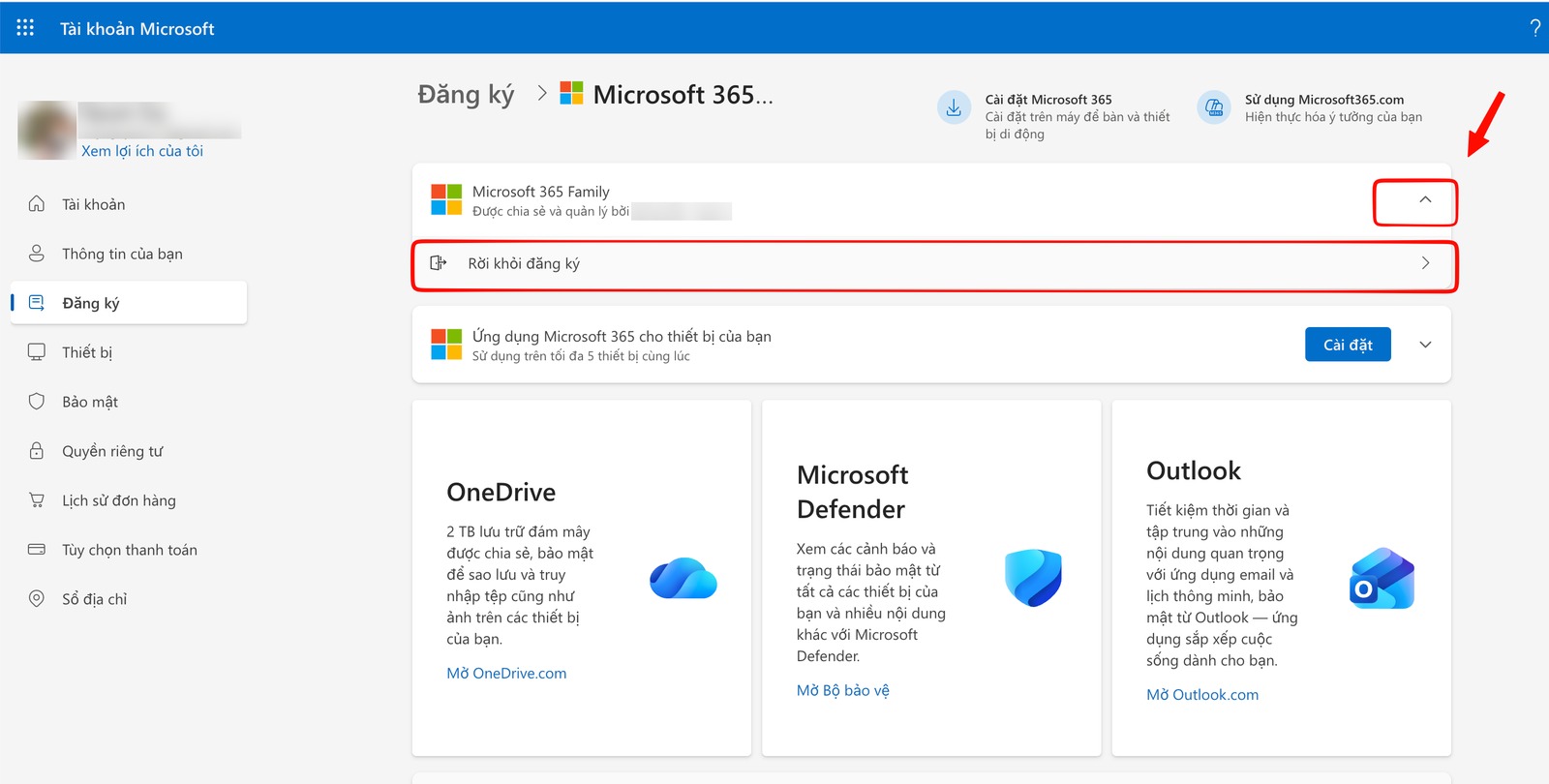
Cách 1: mở gói Microsoft 365 Family và chọn Rời khỏi đăng ký.
Cách 2: Rời khỏi nhóm gia đình ở trang Family
- Vào account.microsoft.com/family và đăng nhập để mở trang Gia đình của bạn.
- Ở thẻ Bạn, bấm dấu ba chấm cạnh tên mình.
- Chọn Rời khỏi nhóm gia đình (Leave family group) rồi bấm Xóa (Remove) để xác nhận.
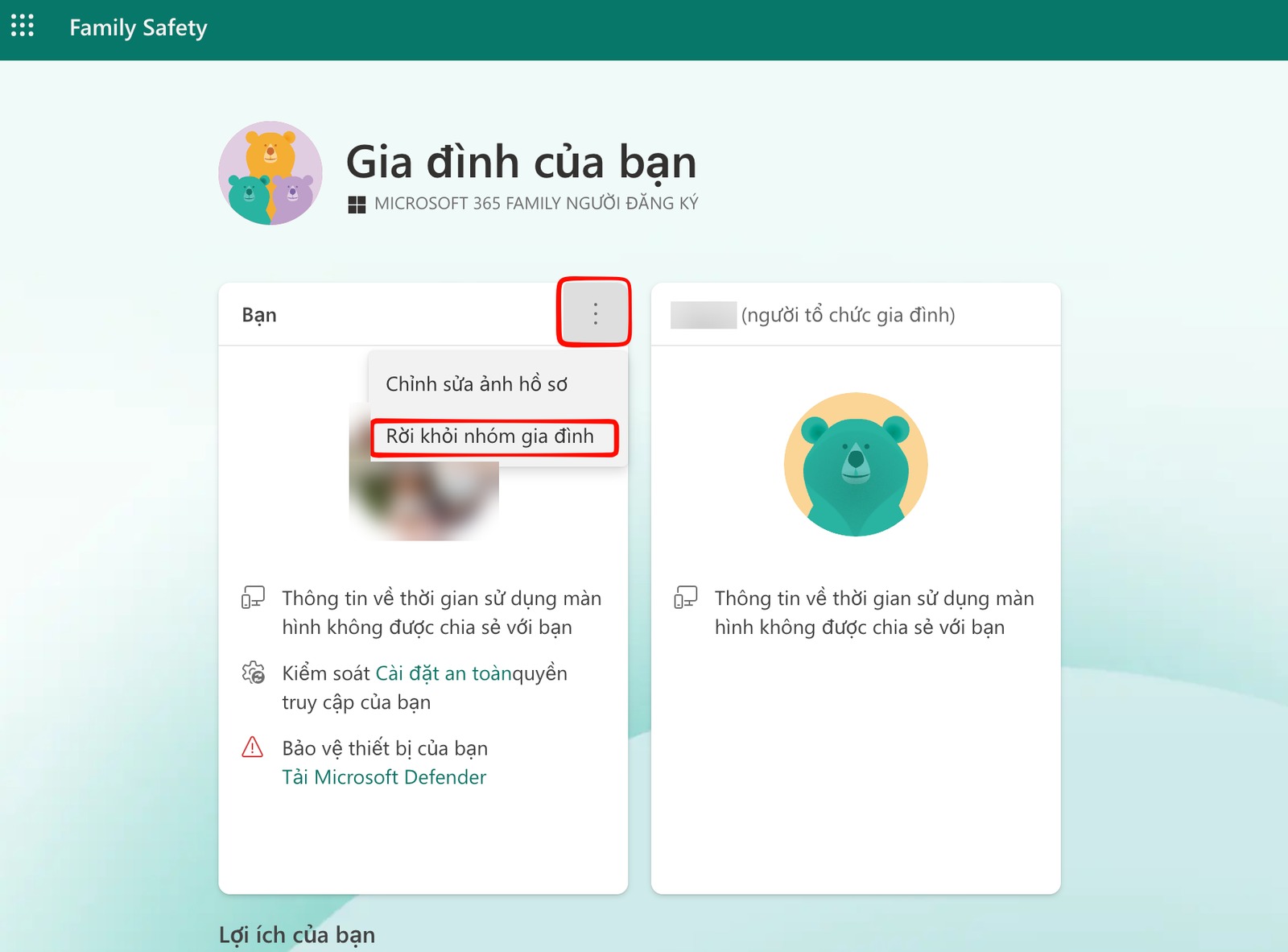
Cách 2: bấm dấu ba chấm ở thẻ Bạn và chọn Rời khỏi nhóm gia đình.
Rời nhóm không xóa tài khoản Microsoft của anh chị. Tài khoản, email và file riêng vẫn còn, chỉ phần quyền lợi từ gói chia sẻ là mất.
Rời nhóm xong, anh chị mất những gì?
Theo hướng dẫn của Microsoft, người không còn được chia sẻ gói Family sẽ gặp các thay đổi sau:
- Vẫn xem và in được file Office, nhưng không sửa hay tạo file mới. Ứng dụng báo Unlicensed Product (sản phẩm chưa có bản quyền).
- Trên iPad, máy tính bảng Android và điện thoại vẫn mở được ứng dụng, nhưng không dùng được các tính năng năng suất của Microsoft 365.
- Dung lượng OneDrive giảm từ mức 1 TB riêng hoặc 2 TB dùng chung của gói xuống còn 5 GB. Nếu đang dùng nhiều hơn 5 GB, cần sao lưu hoặc dọn bớt file trước khi rời.
Cách an toàn là sao lưu file OneDrive về máy hoặc ổ khác, rồi mới rời nhóm.
Không rời được nhóm thì sao?
- Đăng nhập nhầm tài khoản: trang Family chỉ hiện nút rời đúng với tài khoản đang là thành viên. Hãy thử đăng xuất và đăng nhập lại tài khoản nhận gói.
- Là tài khoản trẻ em: thường cần người tổ chức gia đình gỡ sự đồng ý của tài khoản đó trước khi xóa khỏi nhóm.
- Là người tổ chức gia đình: người tổ chức xóa các thành viên khác trước. Theo Microsoft, nhóm không còn người tổ chức và thành viên nào khác sẽ bị xóa, nên cần cân nhắc trước khi làm.
- Chủ nhóm không phản hồi: người được mời vẫn tự rời được bằng Cách 2, không cần chủ nhóm đồng ý.
- Nhờ chủ gói hoặc người tổ chức: chủ gói vào account.microsoft.com/services, chọn Chia sẻ (Sharing) rồi chọn Dừng chia sẻ (Stop sharing) cạnh tên anh chị. Người tổ chức nhóm gia đình có thể vào account.microsoft.com/family và chọn Xóa khỏi nhóm gia đình (Remove from family group). Đây là các cách Microsoft mô tả rõ ràng trên trang hỗ trợ.
- Trạng thái chưa cập nhật: chờ vài phút rồi tải lại trang.
Chỉ người tổ chức mới xóa được người khác khỏi nhóm. Nếu anh chị là chủ gói và muốn xóa thành viên, xem hướng dẫn tại bài Microsoft 365 Family và Personal khác gì? Chia sẻ 6 người.
Sau khi rời, dùng Microsoft 365 tiếp bằng cách nào?
Có 2 hướng, tùy anh chị dùng một mình hay cho cả gia đình:
- Dùng một mình: mua Microsoft 365 Personal.
- Muốn chia sẻ cho người thân: mua Microsoft 365 Family và tự làm chủ gói, mời tối đa 5 người.
Cả hai đều dùng key chính hãng, kích hoạt trên chính tài khoản Microsoft của anh chị tại setup.office.com. Xem các bước ở bài cách nhập key Microsoft 365 tại setup.office.com, và cách cài ứng dụng ở bài tải và cài đặt Microsoft 365. Mỗi tài khoản chỉ có một gói Microsoft 365 đang hoạt động, nên cần xử lý xong gói cũ trước khi kích hoạt gói mới.
Khi là chủ gói, anh chị tự quyết định ai ở lại, không lo bị người bán gỡ khỏi nhóm hay mất gói khi chủ nhóm hết hạn. Lý do và cách nhận biết rủi ro nằm ở mục "tránh mua suất chia sẻ" trong bài Microsoft 365 Family và Personal khác gì?.
Câu hỏi thường gặp
Rời nhóm gia đình Microsoft có mất file OneDrive không?
File của anh chị vẫn còn, nhưng dung lượng OneDrive giảm xuống 5 GB khi không còn được chia sẻ gói. Nếu đang dùng hơn mức này, nên sao lưu hoặc dọn bớt file trước khi rời.
Rời nhóm có xóa tài khoản Microsoft của tôi không?
Không. Theo Microsoft, rời hoặc bị xóa khỏi nhóm gia đình không xóa tài khoản Microsoft.
Rời nhóm xong có vào lại được không?
Được, nếu người tổ chức gửi lời mời mới và anh chị chưa ở trong nhóm gia đình khác. Mỗi tài khoản chỉ ở một nhóm tại một thời điểm.
Rời khỏi đăng ký có giống rời nhóm gia đình không?
Chưa chắc giống nhau. Microsoft không nêu rõ rời khỏi đăng ký có đồng thời xóa anh chị khỏi nhóm gia đình hay không. Muốn chắc đã thoát nhóm, ví dụ để vào nhóm khác, hãy làm thêm Cách 2 rồi kiểm tra lại tại account.microsoft.com/family.
Chủ gói xóa mình khỏi nhóm thì sao?
Anh chị mất quyền dùng gói như khi tự rời. Vì chủ gói là người duy nhất quyết định ai ở lại, nên nếu cần dùng lâu dài, hãy dùng gói do chính mình sở hữu.
Kết luận
Người được mời tự rời nhóm Microsoft 365 Family được ở trang Đăng ký hoặc trang Family, nhưng nhớ sao lưu OneDrive vì dung lượng giảm xuống 5 GB. Nếu muốn dùng ổn định và kiểm soát được quyền lợi của mình, hãy dùng gói chính chủ. Xem thêm các hướng dẫn tại trang Microsoft của Thế Giới App và bài Microsoft 365 là gì.
Làm theo mà vẫn chưa rời được nhóm Microsoft 365 Family?
Nhắn Zalo cho Thế Giới App để được tư vấn cách xử lý hoặc chọn gói chính chủ phù hợp.