Microsoft 365 Family và Personal khác nhau chủ yếu ở số người dùng: Personal chỉ cho 1 người, còn Family chia sẻ được cho tối đa 6 người (chủ gói và 5 người được mời), mỗi người dùng tài khoản Microsoft riêng. Hai gói có cùng bộ Word, Excel, PowerPoint, Outlook; khác nhau ở cách chia dung lượng OneDrive, quyền dùng Copilot và cách quản lý thành viên. Bài này so sánh chi tiết hai gói, giúp anh chị chọn đúng, và hướng dẫn từng bước chia sẻ Microsoft 365 Family cho người thân.
Bảng so sánh nhanh Microsoft 365 Family và Personal
| Tiêu chí | Microsoft 365 Personal | Microsoft 365 Family |
|---|---|---|
| Số người dùng | 1 người | Tối đa 6 người (chủ gói + 5 người được mời) |
| Ứng dụng | Giống nhau: Word, Excel, PowerPoint, Outlook, OneNote bản cài máy (Windows, Mac), bản web và điện thoại | |
| Thiết bị | Đăng nhập cùng lúc 5 thiết bị | Mỗi người đăng nhập cùng lúc 5 thiết bị của mình |
| OneDrive | 1 TB cho 1 người | 2 TB dùng chung cả nhóm (gói mua mới từ 8/10/2026), file mỗi người vẫn riêng tư |
| Copilot (AI) | Có, cho chủ gói | Hiện chỉ chủ gói dùng (xem mục Copilot bên dưới) |
| Chia sẻ | Không chia sẻ được | Chủ gói mời bằng email hoặc liên kết, thêm/xóa thành viên bất kỳ lúc nào |
| Phù hợp | Người dùng một mình | Gia đình, nhóm từ 2 người trở lên, hoặc 1 người cần nhiều dung lượng |
Cả hai gói đều là thuê bao 12 tháng, dùng cho mục đích cá nhân và gia đình. Nếu anh chị cần dùng cho công ty, hãy xem các gói Microsoft 365 Business Basic, Standard, Premium.
Microsoft 365 Personal là gì?
Microsoft 365 Personal (trước đây là Office 365 Personal) là gói Microsoft 365 cho 1 người. Anh chị kích hoạt gói trên tài khoản Microsoft của mình, rồi đăng nhập Word, Excel, PowerPoint, Outlook trên máy tính, máy tính bảng và điện thoại. Có thể cài trên nhiều máy, nhưng chỉ đăng nhập cùng lúc 5 thiết bị. Gói đi kèm 1 TB OneDrive để lưu tài liệu, ảnh và sao lưu điện thoại.
Personal không có tính năng chia sẻ. Nếu cho người khác đăng nhập tài khoản của mình, họ sẽ thấy toàn bộ email, file OneDrive và lịch của anh chị. Vì vậy, khi có từ 2 người dùng trở lên, gói Family an toàn và tiết kiệm hơn.
Microsoft 365 Family là gì?
Microsoft 365 Family (trước đây là Office 365 Home) là gói dùng chung cho tối đa 6 người. Người mua là chủ gói: kích hoạt key trên tài khoản của mình, rồi mời thêm tối đa 5 người. Mỗi người dùng tài khoản Microsoft riêng, cài Office trên thiết bị của mình và đăng nhập cùng lúc 5 thiết bị, không ảnh hưởng đến người khác.
Thành viên không xem được email, file hay lịch của nhau. Microsoft chỉ tạo thêm một hộp thư Gia đình, lịch Gia đình trên Outlook.com và một sổ OneNote chung để cả nhà dùng nếu muốn.
Dung lượng OneDrive: 1 TB riêng và 2 TB dùng chung
Đây là điểm thay đổi lớn nhất của Family trong năm nay:
- Personal: vẫn là 1 TB cho 1 người, không đổi.
- Family mua mới, mua lại sau khi hết hạn hoặc nâng cấp từ ngày 8/10/2026: cả nhóm dùng chung 2 TB. Ai dùng nhiều hay ít đều trừ vào 2 TB này, nhưng mỗi người vẫn có thư mục riêng, người khác không xem được.
- Family đang dùng từ trước: giữ 1 TB mỗi người đến lần gia hạn đầu tiên từ ngày 2/5/2027, sau đó chuyển sang 2 TB dùng chung.
Như vậy, nếu một mình anh chị cần nhiều hơn 1 TB (lưu ảnh, video gia đình), Family cho tới 2 TB. Ngược lại, nhà 4–6 người đều lưu nhiều dữ liệu nên kiểm tra tổng dung lượng đang dùng trước khi gom vào một gói. Dung lượng đang dùng xem tại trang Lưu trữ của OneDrive.
Copilot trong Microsoft 365 Family dùng được cho ai?
Theo trang hỗ trợ của Microsoft hiện tại, tính năng AI Copilot trong Word, Excel, PowerPoint, Outlook của gói Family chỉ dành cho chủ gói. Thành viên được mời vẫn dùng đầy đủ Word, Excel, PowerPoint, nhưng không thấy Copilot trong ứng dụng.
Tháng 10/2026, Microsoft đã thông báo sẽ cho chủ gói Family chia sẻ quyền dùng Copilot với các thành viên, nhưng chưa công bố ngày áp dụng cụ thể. Nếu nhu cầu chính của anh chị là dùng Copilot, người dùng AI nhiều nhất trong nhà nên là người đứng tên chủ gói.
Nên chọn Microsoft 365 Family hay Personal?
| Trường hợp của anh chị | Nên chọn |
|---|---|
| Chỉ một mình dùng, 1 TB là đủ | Microsoft 365 Personal |
| Vợ chồng, con cái, bố mẹ cùng cần Office | Microsoft 365 Family |
| Một mình dùng nhưng cần hơn 1 TB OneDrive | Family (2 TB, chưa cần mời ai) |
| Nhóm bạn, anh chị em ở khác nhà muốn chia tiền | Family, một người đứng tên chủ gói |
| Công ty, cần email tên miền, xuất hóa đơn cho nhân viên | Không dùng Family/Personal, chọn Microsoft 365 Business |
| Muốn mua một lần, dùng mãi trên 1 máy | Office 2024 vĩnh viễn (xem bài Office 2024 hay Microsoft 365) |
Về chi phí: giá Family cao hơn Personal, nhưng dùng được cho 6 người nên khi chia đều, mỗi người thường trả ít hơn nhiều so với tự mua Personal. Giá hiện tại của hai gói xem tại trang Microsoft 365 cá nhân.
Cách chia sẻ Microsoft 365 Family cho 6 người
Trước khi mời, chủ gói cần kích hoạt key Family trên tài khoản Microsoft của mình (xem cách nhập key Microsoft 365 tại setup.office.com). Không gửi key cho từng người: key chỉ kích hoạt cho một tài khoản, người được mời nhận quyền dùng qua lời mời.
Bước làm của chủ gói
- Vào account.microsoft.com, đăng nhập đúng tài khoản Microsoft đã nhập key Family.
- Chọn Dịch vụ & gói đăng ký (Services & subscriptions), tìm Microsoft 365 Family và bấm Chia sẻ (Share / Start sharing). Có thể vào thẳng trang chia sẻ tại account.microsoft.com/services/office/sharing.
- Chọn Mời qua email (Invite via email) và nhập email của người thân, hoặc chọn Mời qua liên kết (Invite via link) để lấy link gửi qua Zalo, Messenger.
- Lặp lại cho từng người, tối đa 5 người. Danh sách người đang dùng hiện ở mục Người khác (Other people) trên trang chia sẻ.
Bước làm của người được mời
- Mở email từ Microsoft (kiểm tra cả thư rác) hoặc mở link chủ gói gửi.
- Bấm Tham gia ngay (Join now) rồi đăng nhập tài khoản Microsoft của mình. Chưa có tài khoản thì tạo mới miễn phí, có thể đăng ký bằng Gmail hoặc số điện thoại.
- Sau khi tham gia, vào microsoft365.com để tải Office. Các bước cài đặt chi tiết xem bài tải và cài đặt Microsoft 365 Family, Personal.
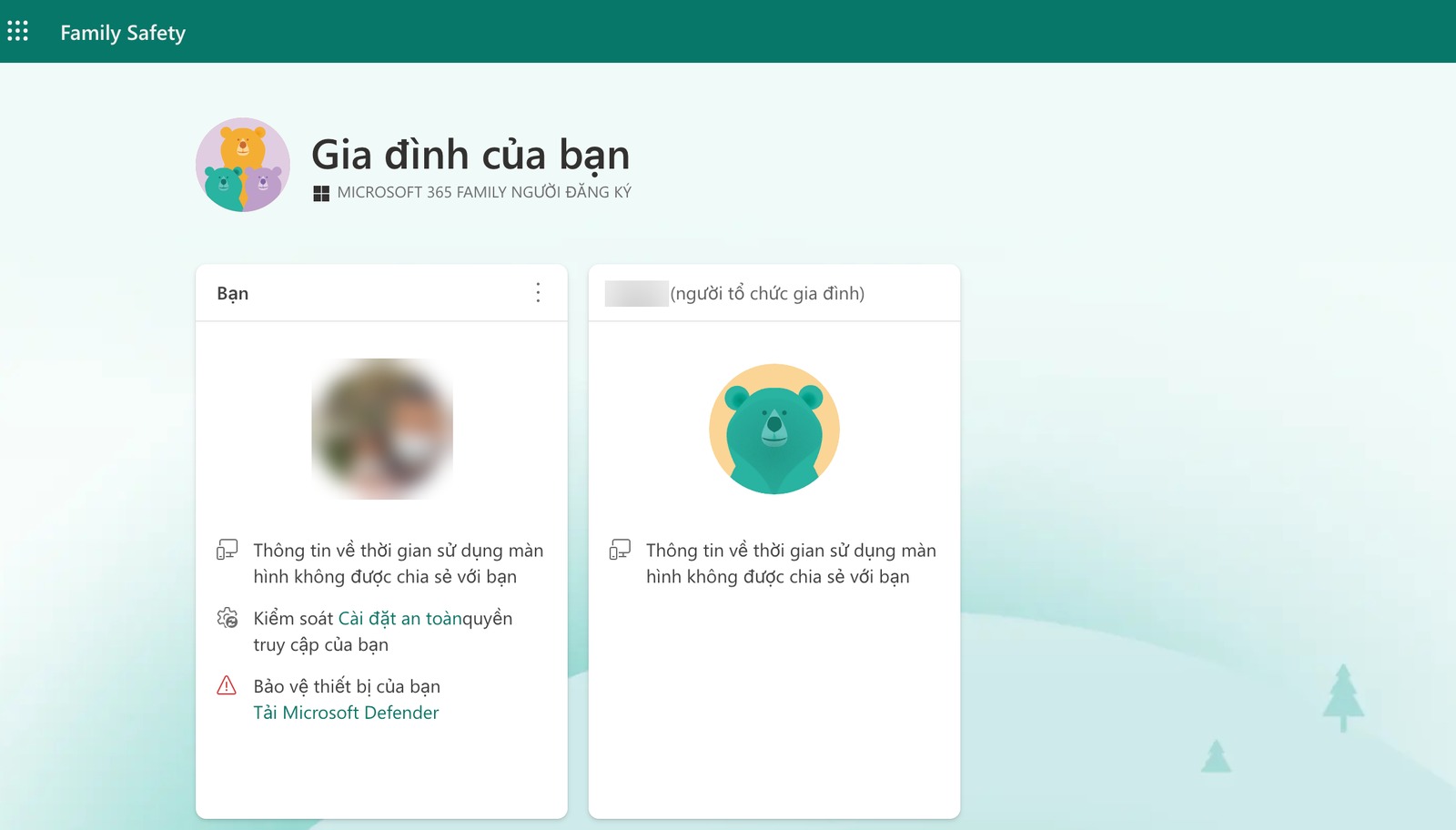
Sau khi bấm Tham gia ngay, trang Gia đình của bạn hiện tên người tổ chức gia đình.
Ba lưu ý cho người được mời:
- Đăng nhập đúng tài khoản sẽ nhận gói. Dùng tài khoản Microsoft của chính anh chị, không dùng tài khoản của người gửi lời mời.
- Trạng thái gói có thể cập nhật chậm. Nếu mới tham gia mà chưa thấy gói trong mục Đăng ký, chờ vài phút rồi tải lại trang.
- Nhận lời mời khác với nhập key. Thành viên được mời thường không cần nhập key. Nếu anh chị mua key chính hãng (như tại Thế Giới App) thì nhập key tại setup.office.com để tự làm chủ gói.
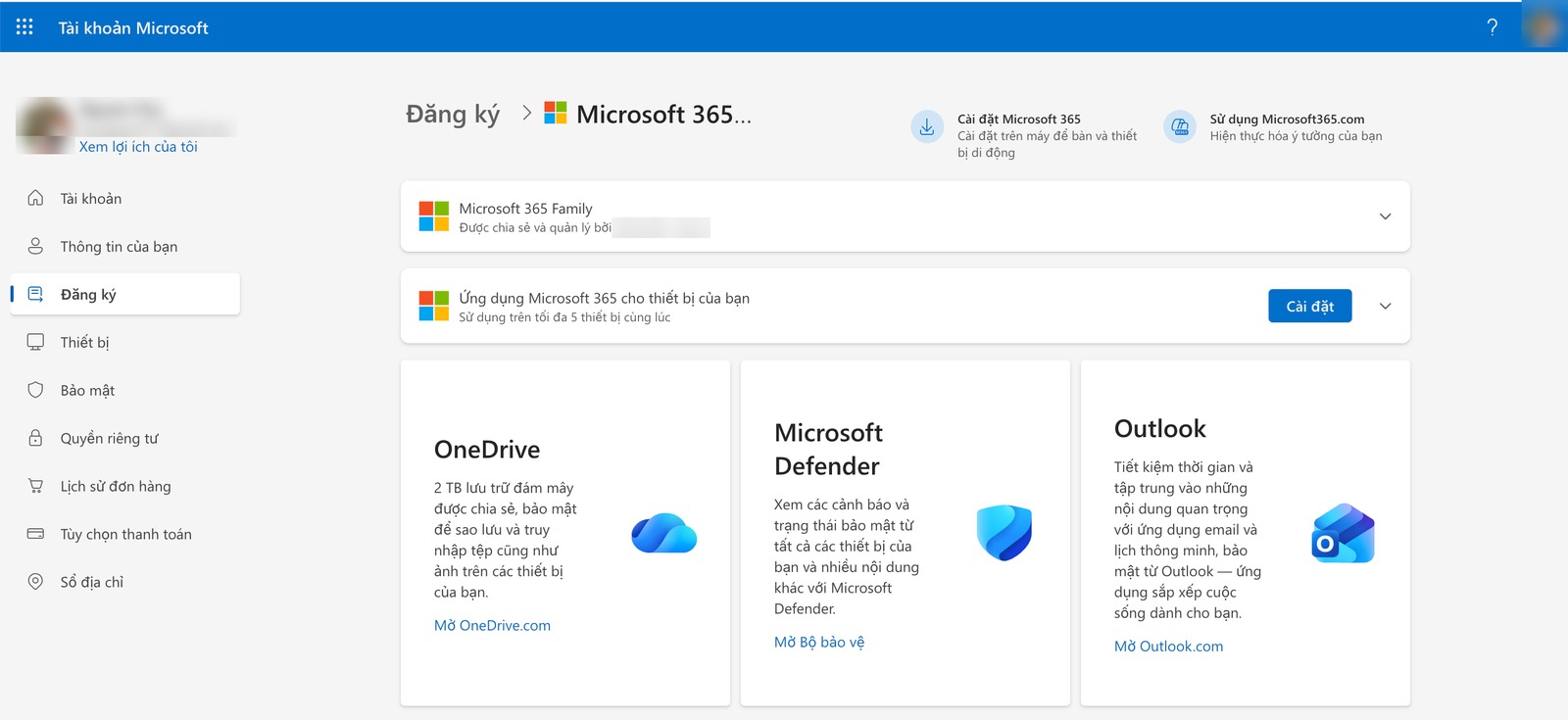
Thành viên được chia sẻ thấy gói Microsoft 365 Family, nút Cài đặt và OneDrive 2 TB dùng chung.
Lỗi thường gặp khi mời thành viên
- Không thấy nút Chia sẻ: anh chị đang đăng nhập tài khoản không phải chủ gói, hoặc tài khoản đang dùng gói Personal. Chỉ chủ gói Family mới chia sẻ được, người được mời không chia sẻ tiếp cho người khác.
- Người được mời không nhận được email: kiểm tra lại địa chỉ email và thư mục thư rác, hoặc gửi bằng liên kết.
- Người được mời đang có gói Microsoft 365 riêng: một tài khoản chỉ có một gói Microsoft 365 hoạt động. Người đó cần tắt gia hạn và chờ gói của mình hết hạn (hoặc hủy gói) rồi mới tham gia Family được.
- Người được mời đang ở nhóm gia đình Microsoft khác: họ cần rời nhóm cũ trước khi tham gia nhóm của chủ gói. Xem cách rời nhóm ở bài hướng dẫn rời nhóm.
- Đã đủ 5 người: phải dừng chia sẻ với một người rồi mới mời được người mới.
Cách xóa thành viên khỏi Microsoft 365 Family
- Chủ gói vào trang chia sẻ tại account.microsoft.com (Dịch vụ & gói đăng ký → Microsoft 365 Family → Chia sẻ).
- Ở mục Người khác (Other people), tìm người cần xóa và bấm Dừng chia sẻ (Stop sharing), rồi xác nhận.
- Microsoft gửi email báo cho người đó. Suất trống có thể mời người mới ngay.
Dừng chia sẻ chưa xóa người đó khỏi nhóm gia đình Microsoft. Nếu muốn xóa hẳn, vào account.microsoft.com/family và chọn Xóa khỏi nhóm gia đình (Remove from family group).
Sau khi bị dừng chia sẻ, file của người đó trên OneDrive vẫn còn, nhưng họ mất phần dung lượng của gói và Office bản cài máy chỉ còn xem, in tài liệu, không sửa hay tạo file mới. Người đó nên sao lưu hoặc chuyển bớt file nếu đang dùng nhiều dung lượng.
Người được mời muốn tự rời nhóm thì làm thế nào?
Người được mời có thể tự rời gói hoặc rời nhóm gia đình mà không cần nhờ chủ gói. Đổi lại, anh chị mất quyền dùng gói chia sẻ ngay và dung lượng OneDrive giảm xuống 5 GB, nên cần sao lưu trước. Các bước kèm ảnh nằm ở bài riêng: Cách rời nhóm gia đình Microsoft 365 Family.
Vì sao nên mua gói chính chủ, tránh mua "slot" chia sẻ bên ngoài?
Trên mạng có nhiều nơi bán "suất Family" với giá rất rẻ: người bán mua một gói Family rồi mời anh chị vào nhóm gia đình của họ. Cách này trông tiện, nhưng anh chị không nắm quyền kiểm soát gói. Chủ gói là người duy nhất có quyền mời, xóa thành viên và gia hạn.
- Chủ gói hết hạn hoặc không gia hạn: cả nhóm mất quyền dùng Office bản cài máy và dung lượng OneDrive của gói, kể cả khi anh chị mới trả tiền được vài tháng.
- Người bán không uy tín: sau khi thu tiền, họ có thể chọn Dừng chia sẻ hoặc xóa tài khoản của anh chị khỏi nhóm bất cứ lúc nào, và anh chị không có cách nào tự khôi phục.
- Bị mất dung lượng và dữ liệu OneDrive: khi chủ gói không gia hạn, trang tài khoản Microsoft của thành viên hiện cảnh báo dung lượng giảm từ 2 TB xuống 5 GB, và các tệp vượt giới hạn có thể bị xóa nếu không xử lý kịp.
- Lộ thông tin trong nhóm gia đình: người lạ trong cùng nhóm thấy được tên và email của các thành viên. Nên cân nhắc trước khi vào nhóm của người lạ.
- Dễ vướng giới hạn: một tài khoản chỉ có một gói Microsoft 365 đang hoạt động và chỉ ở trong một nhóm gia đình, nên khi bị gỡ khỏi nhóm cũ, anh chị phải xử lý lại từ đầu.
Cách an toàn hơn là mua Microsoft 365 Family (hoặc Microsoft 365 Personal nếu chỉ dùng một mình) và kích hoạt trên chính tài khoản Microsoft của anh chị. Khi đó anh chị là chủ gói: tự mời 5 người thân, tự quyết định ai được ở lại và tự gia hạn khi gói hết hạn. Tại Thế Giới App, anh chị mua key Microsoft 365 chính hãng và tự kích hoạt tại setup.office.com bằng chính tài khoản Microsoft của mình, nên gói thuộc quyền kiểm soát của anh chị. Key 1 năm thì hạn trong tài khoản của anh chị là 1 năm tính từ lúc kích hoạt, do chính anh chị chủ động gia hạn.
Đã lỡ mua suất chia sẻ thì nên làm gì?
- Sao lưu ngay các file quan trọng trên OneDrive về máy hoặc ổ khác.
- Vào account.microsoft.com/family để xem tài khoản đang ở nhóm gia đình nào và ai là chủ nhóm.
- Vào trang Đăng ký (Subscriptions) của tài khoản Microsoft để kiểm tra gói đang áp dụng và ngày hết hạn.
- Nếu muốn chủ động lâu dài, mua key chính hãng và kích hoạt trên tài khoản của mình tại setup.office.com. Lưu ý mỗi tài khoản chỉ có một gói Microsoft 365 đang hoạt động, nên cần xử lý gói cũ trước khi kích hoạt gói mới.
Nếu vẫn muốn tham gia nhóm của người khác, chỉ nên nhận lời mời từ người anh chị biết rõ, và hỏi trước họ có tiếp tục gia hạn hay không.
Đang dùng Personal, muốn chuyển sang Family
Anh chị không cần đổi tài khoản. Chỉ cần nhập key Microsoft 365 Family vào đúng tài khoản đang dùng Personal. Microsoft sẽ chuyển tài khoản sang Family và quy đổi thời gian Personal còn lại thành thời gian Family cộng thêm. Lưu ý thời gian quy đổi có thể ít hơn thời gian Personal còn lại, vì Family là gói cao hơn; ngày hết hạn mới hiển thị ngay trên trang tài khoản sau khi nhập key. File, email và dữ liệu OneDrive vẫn giữ nguyên.
Gia hạn Family hằng năm cũng làm tương tự: nhập key mới vào đúng tài khoản chủ gói, thời gian được cộng thêm 12 tháng, các thành viên không phải tham gia lại.
Câu hỏi thường gặp
Thành viên trong Microsoft 365 Family có xem được file của nhau không?
Không. Email, file OneDrive, lịch, danh bạ của mỗi người là riêng tư. Chủ gói chỉ quản lý được ai đang dùng gói, không xem được dữ liệu của thành viên. Chỉ hộp thư, lịch và sổ OneNote Gia đình là dùng chung.
Có chia sẻ Microsoft 365 Family cho người không ở cùng nhà được không?
Chủ gói mời bằng email hoặc liên kết, người nhận tham gia từ tài khoản Microsoft của mình ở bất kỳ đâu. Tuy vậy, Family là gói cho cá nhân và gia đình, không dùng để cấp Office cho nhân viên công ty.
Microsoft 365 Personal có chia sẻ cho người khác được không?
Không. Personal chỉ cho 1 người. Muốn chia sẻ, anh chị cần chuyển sang Family như hướng dẫn ở trên.
Chủ gói Family hết hạn thì các thành viên ra sao?
Tất cả thành viên mất quyền dùng Office bản cài máy và dung lượng OneDrive của gói, nhưng file vẫn còn. Khi chủ gói gia hạn bằng key mới trên cùng tài khoản, mọi người dùng lại bình thường. Trên trang tài khoản của thành viên sẽ hiện cảnh báo dung lượng OneDrive giảm từ 2 TB xuống 5 GB nếu chủ gói không gia hạn, và tệp vượt giới hạn có thể bị xóa, nên cần sao lưu sớm. Ngày hết hạn mà thành viên nhìn thấy trong tài khoản là hạn của chủ gói, không phải hạn riêng của mình.
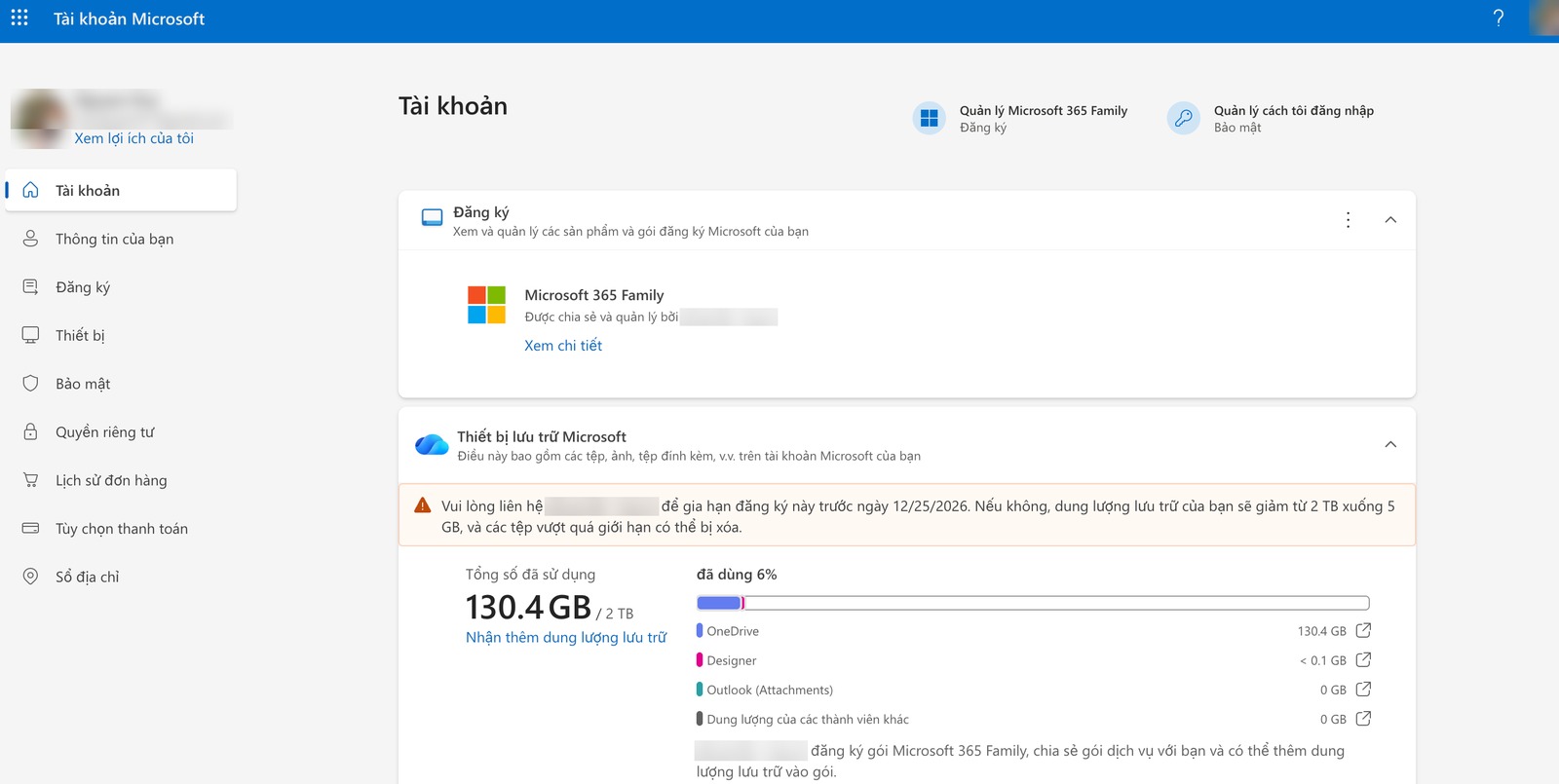
Thành viên thấy cảnh báo trên trang tài khoản khi chủ gói chưa gia hạn.
Một người có tham gia hai gói Family cùng lúc được không?
Không. Mỗi tài khoản Microsoft chỉ nhận một gói Microsoft 365 tại một thời điểm và chỉ ở trong một nhóm gia đình.
Microsoft 365 Family có phải mua vĩnh viễn không?
Không. Family và Personal là thuê bao theo năm, cần gia hạn để tiếp tục dùng. Xem thêm bài Có Office 365 vĩnh viễn không nếu anh chị muốn bản mua một lần.
Kết luận
Dùng một mình và 1 TB là đủ thì chọn Microsoft 365 Personal. Có từ 2 người trở lên, hoặc cần nhiều dung lượng, thì Microsoft 365 Family tiết kiệm hơn: chủ gói kích hoạt key, mời tối đa 5 người qua email hoặc liên kết, và có thể thay người bất kỳ lúc nào. Muốn hiểu rõ hơn các gói, xem bài Microsoft 365 là gì hoặc trang tổng hợp sản phẩm Microsoft bản quyền.
Chưa biết nên chọn Family hay Personal?
✓ Cho Thế Giới App biết số người sẽ dùng chung
✓ Được tư vấn gói phù hợp, giá đã gồm VAT
✓ Có hướng dẫn kích hoạt key và mời thành viên sau khi mua