
Trong quá trình sử dụng Zoom, có lúc bạn sẽ cần nhập khoá người chủ trì - Host Key để giành quyền chủ trì (Host) trong phòng họp, đặc biệt khi bạn không phải là người tạo phòng. Nhiều người dùng còn khá bối rối không biết Host Key Zoom là gì, lấy ở đâu, và nhập thế nào cho đúng.
Bài viết này của Thế Giới App sẽ hướng dẫn chi tiết từng bước giúp bạn hiểu và thao tác chính xác – dù dùng Zoom trên máy tính hay điện thoại.
Host Key Zoom là gì?
Host Key là mã số bí mật gồm 6 chữ số, được Zoom cấp riêng cho mỗi tài khoản bản quyền. Mã chủ trì này giúp người dùng có thể:
- Giành quyền chủ trì (Host) khi tham gia phòng được tạo sẵn.
- Khởi động phòng mà không cần chủ phòng gốc.
- Quản lý các chức năng như tắt/mở mic, chia sẻ màn hình, chấp nhận người tham gia...
Ví dụ: khi bạn thuê Zoom tại Thế Giới App, tài khoản Zoom bản quyền sẽ có Host Key riêng để quản lý phòng linh hoạt, nhất là trong các lớp học, sự kiện lớn.
Lưu ý: Host Key chỉ có chủ tài khoản chính mới thấy và đổi được. Tuyệt đối không chia sẻ cho người lạ để tránh bị chiếm quyền phòng.
Cách xem Host Key Zoom của bạn
Trên trình duyệt web (máy tính/laptop)
1. Truy cập: https://zoom.us/signin
2. Đăng nhập tài khoản Zoom bản quyền.
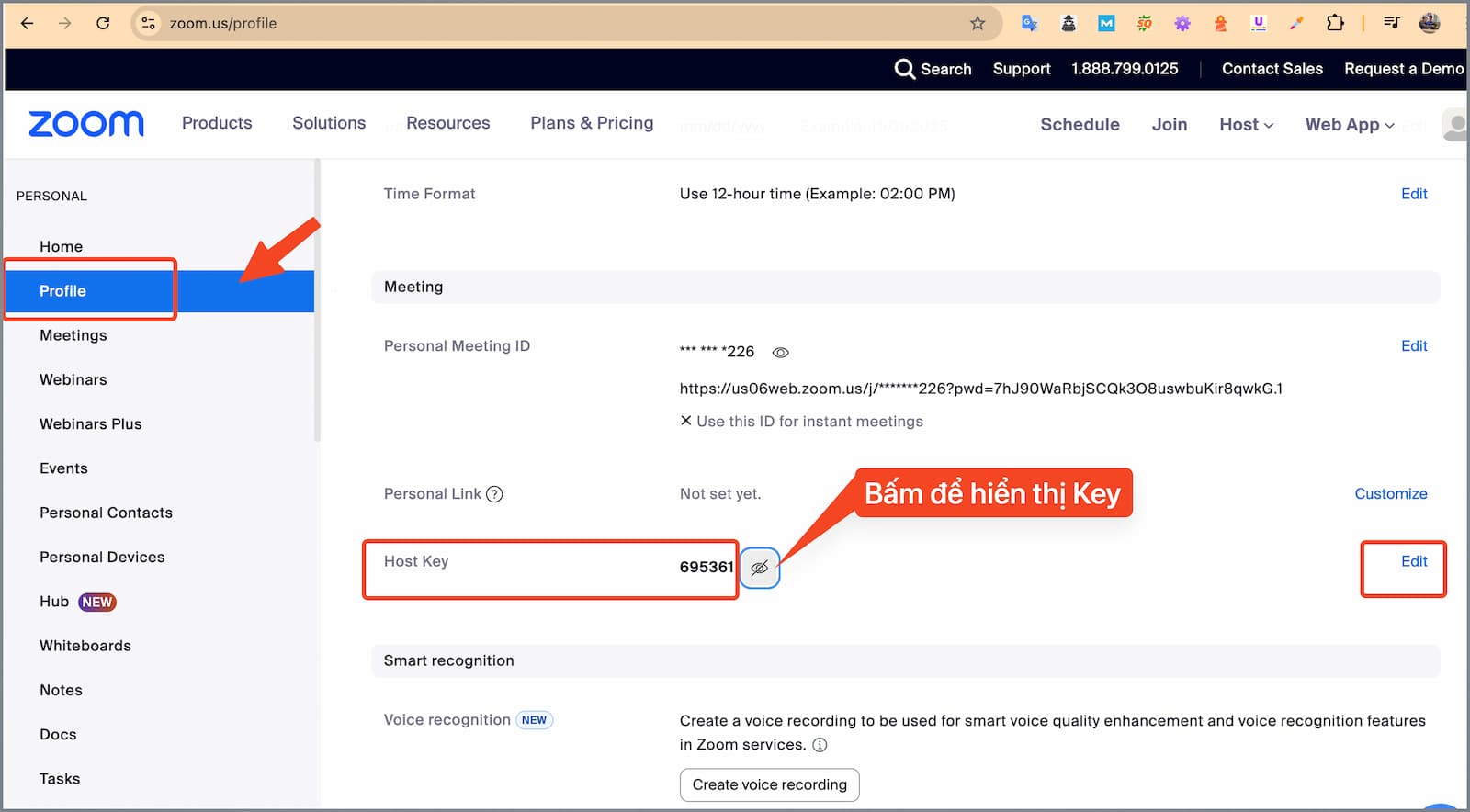
3. Vào Profile (Hồ sơ cá nhân).
4. Kéo xuống phần Meeting → tìm mục Host Key.
5. Bấm Show để xem mã 6 số.
(Tùy chọn) Bấm Edit để đổi Host Key nếu cần bảo mật hơn.(Hình dưới)
Bật quyền “Claim Host” để dùng Host Key
Để có thể nhập Host Key và giành quyền chủ trì, bạn cần bật tùy chọn “Allow participants to join anytime” trong cài đặt phòng họp.
Thao tác thực hiện:
- Bước 1: Mở danh sách các phòng họp trong tài khoản Zoom → chọn phòng cần chỉnh sửa.
- Bước 2: Chọn mục Cài đặt nâng cao (Advanced Options).
- Bước 3: Bật tick “Allow participants to join anytime” – Cho phép người tham gia vào phòng bất cứ khi nào.

Khi tùy chọn này bật, cộng sự của bạn có thể vào phòng trước giờ họp, nhập Host Key để “Claim Host” (nhận quyền chủ trì) và chuẩn bị buổi họp/lớp học sẵn sàng.
Chú ý:
- Không bật tùy chọn này nếu bạn không muốn người khác vào phòng sớm.
- Chỉ nên dùng trong trường hợp có cộng sự phụ trách kỹ thuật hoặc giảng viên cần chủ động mở phòng trước.
Cách nhập khóa người chủ trì (Host Key) phòng Zoom
Trên máy tính
Bước 1: Chọn tham gia phòng Zoom > nhập ID và Pass – Hoặc nhấn link vào phòng Zoom
Bước 2: Chọn mục Người tham gia – Participants
Bước 3: Chọn Nhận làm người chủ trì – Claim Host (Góc dưới bên phải )
Bước 4: Nhập Khoá chủ trì – Host Key và chọn Nhận làm người chủ trì – Claim Host
Trên điện thoại – Thiết bị di động
Bước 1: Chọn tham gia phòng Zoom > nhập ID và Pass – Hoặc nhấn link vào phòng Zoom
Bước 2: Chọn mục Khác – More (dấu 3 chấm góc dưới bên phải)
Bước 3: Chọn Nhập khoá người chủ trì – KEY
Bước 4: Nhập Khoá chủ trì – Host Key Bấm OK
Như vậy là bạn đã lấy được quyền chủ trì trong phòng Zoom
Kết Luận:
Việc hiểu và sử dụng đúng Host Key Zoom sẽ giúp bạn quản lý phòng họp hiệu quả, chủ động phân quyền cho cộng sự và đảm bảo an toàn tuyệt đối trong các buổi học hoặc sự kiện trực tuyến. Chỉ cần bật sẵn tùy chọn “Allow participants to join anytime” và nắm rõ thao tác nhập Host Key, bạn đã có thể vận hành phòng Zoom chuyên nghiệp mà không phụ thuộc người tạo ban đầu.
Nếu bạn đang dùng tài khoản miễn phí hoặc gặp giới hạn quyền quản trị, hãy nâng cấp lên Zoom bản quyền tại Thế Giới App để có Host Key riêng, quyền quản lý đầy đủ và đội ngũ kỹ thuật hỗ trợ 24/7.
Thế Giới App – Đại lý Zoom chính thức tại Việt Nam
Mang đến giải pháp Zoom bản quyền, giá tốt, kích hoạt nhanh, hỗ trợ kỹ thuật tận tâm.
Truy cập thegioiapp.vn để xem bảng giá và nhận tư vấn miễn phí ngay hôm nay.

