Zoom học trực tuyến rất đơn giản: giáo viên mở phòng học trên Zoom và gửi link hoặc ID cho lớp, học sinh bấm link hoặc nhập ID để vào học trên điện thoại, máy tính. Học sinh không cần tài khoản Zoom vẫn vào lớp được. Riêng giáo viên dùng tài khoản miễn phí thì mỗi buổi học chỉ kéo dài tối đa 40 phút.
Bài này chia làm hai phần: học sinh, phụ huynh xem phần vào lớp; thầy cô xem phần mở lớp, quản lý lớp và cách dạy quá 40 phút.
| Bạn là | Cần làm | Xem mục |
|---|---|---|
| Học sinh, phụ huynh | Cài ứng dụng Zoom, bấm link hoặc nhập ID lớp, nhập đúng họ tên | Vào lớp trên điện thoại / máy tính |
| Giáo viên dạy lớp nhỏ | Có tài khoản Zoom, lên lịch buổi học, gửi link vào nhóm Zalo lớp | Giáo viên mở lớp học |
| Giáo viên dạy buổi dài hơn 40 phút | Nâng cấp Zoom Pro hoặc thuê phòng họp theo tháng | Giới hạn 40 phút |
| Trung tâm nhiều lớp cùng lúc | Cần nhiều phòng, quản lý tập trung | Giới hạn 40 phút |
Chuẩn bị trước buổi học trực tuyến qua Zoom
- Thiết bị: điện thoại, máy tính bảng hoặc máy tính có camera, micro. Học trên máy tính dễ xem bài giảng và làm bài hơn.
- Ứng dụng: tải Zoom Workplace (tên mới của ứng dụng Zoom) từ CH Play, App Store hoặc trang chính thức. Xem cách tải phần mềm Zoom miễn phí.
- Mạng: wifi hoặc 4G ổn định; nên dùng tai nghe để không bị vọng tiếng.
- Thông tin lớp: link phòng học, hoặc ID và mật mã (passcode) do giáo viên gửi.
- Ngôn ngữ: ứng dụng trên máy tính đang hiện tiếng Anh thì bấm chuột phải vào biểu tượng Zoom (thanh Dock trên Mac, khay hệ thống góc phải dưới trên Windows), chọn Switch languages (1) → Tiếng Việt (2), rồi bấm Switch language để Zoom khởi động lại. Trên điện thoại, Zoom hiện theo ngôn ngữ của máy.
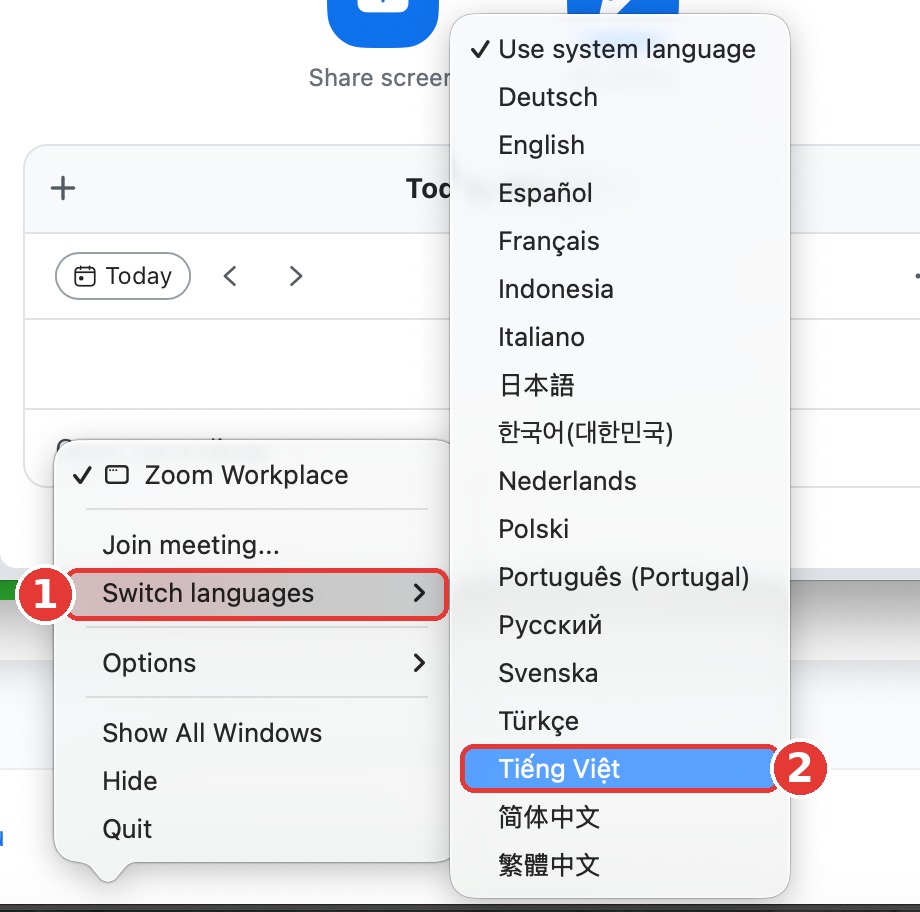
(1) Switch languages → (2) Tiếng Việt: đổi giao diện Zoom sang tiếng Việt
Cách vào lớp học Zoom trên điện thoại
Cách nhanh nhất là bấm vào link lớp học giáo viên gửi qua Zalo, Messenger, ứng dụng sẽ tự mở. Nếu chỉ có ID, làm theo các bước sau:
1
Mở ứng dụng Zoom, ở Màn hình chính bấm Tham gia (1). Không cần đăng nhập.
2
Ô ID Cuộc họp (1) nhập ID lớp, ô bên dưới (2) nhập họ tên thật để thầy cô nhận ra.
3
Để tắt công tắc Không kết nối âm thanh (4), bấm Tham gia (3) và nhập mật mã nếu được hỏi.
4
Cho phép Zoom dùng micro, camera và chọn kết nối âm thanh qua wifi hoặc 4G để nghe được thầy cô giảng.
5
Chờ giáo viên duyệt vào lớp nếu lớp bật phòng chờ.
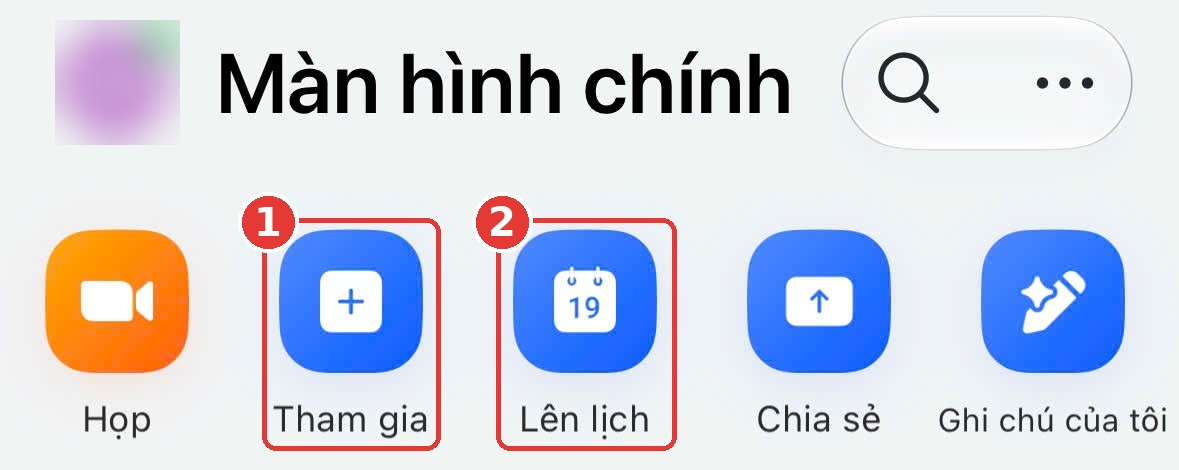
(1) Tham gia: vào lớp bằng ID; (2) Lên lịch: giáo viên mở lớp
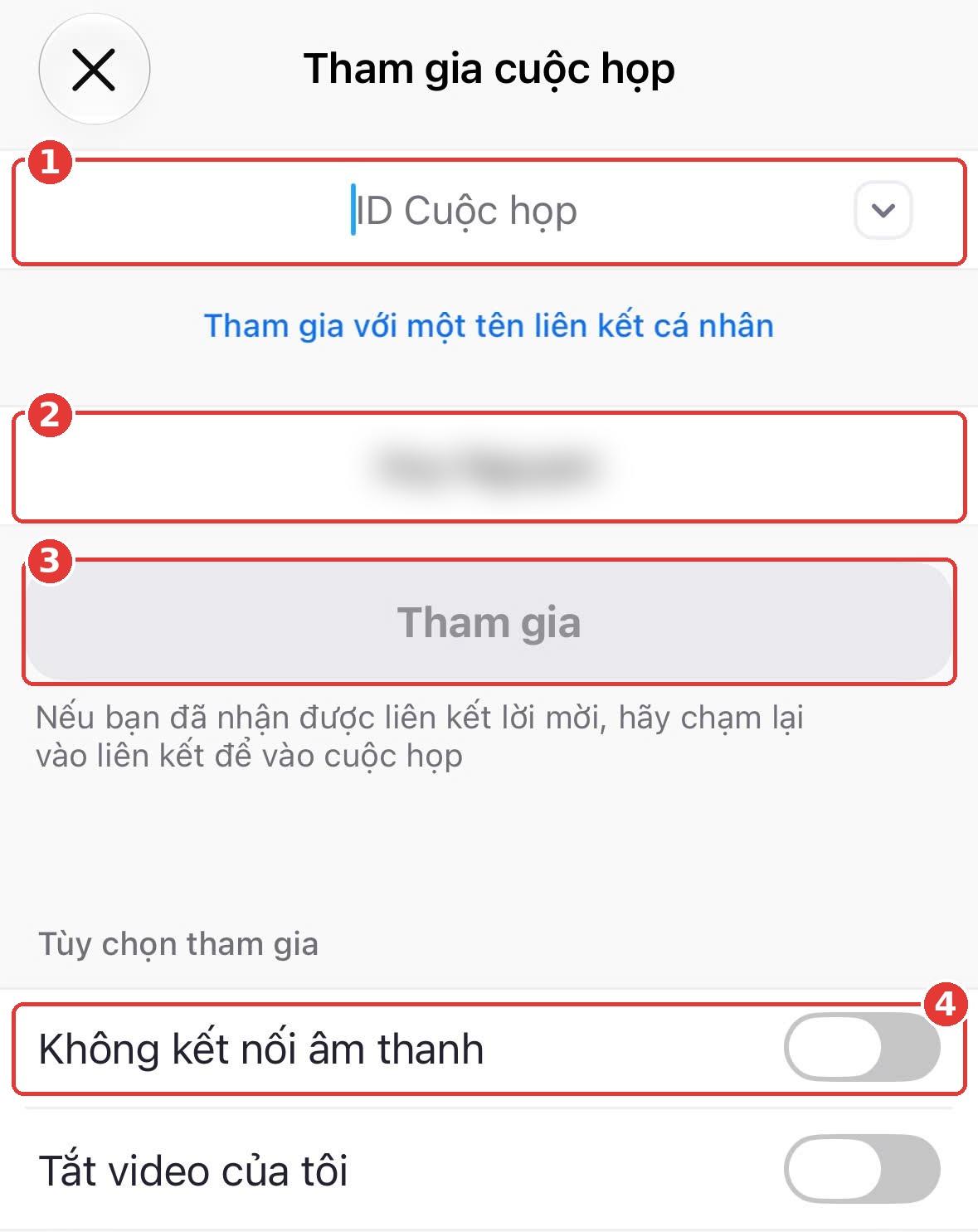
(1) ID lớp, (2) họ tên, (3) Tham gia, (4) để tắt Không kết nối âm thanh
Hướng dẫn chi tiết có hình cho từng trường hợp (link, ID, trình duyệt) có tại bài cách vào Zoom bằng link hoặc ID.
Cách vào lớp học Zoom trên máy tính, laptop
1
Mở ứng dụng Zoom Workplace trên máy tính, bấm Tham gia (Join).
2
Ô ID cuộc họp hoặc tên liên kết cá nhân (1) nhập ID lớp, ô bên dưới (2) nhập họ tên thật. Để trống ô Không kết nối âm thanh, bấm Tham gia (3) rồi nhập mật mã nếu được hỏi.
3
Bấm Tham gia bằng âm thanh máy tính (Join with Computer Audio), kiểm tra loa và micro.
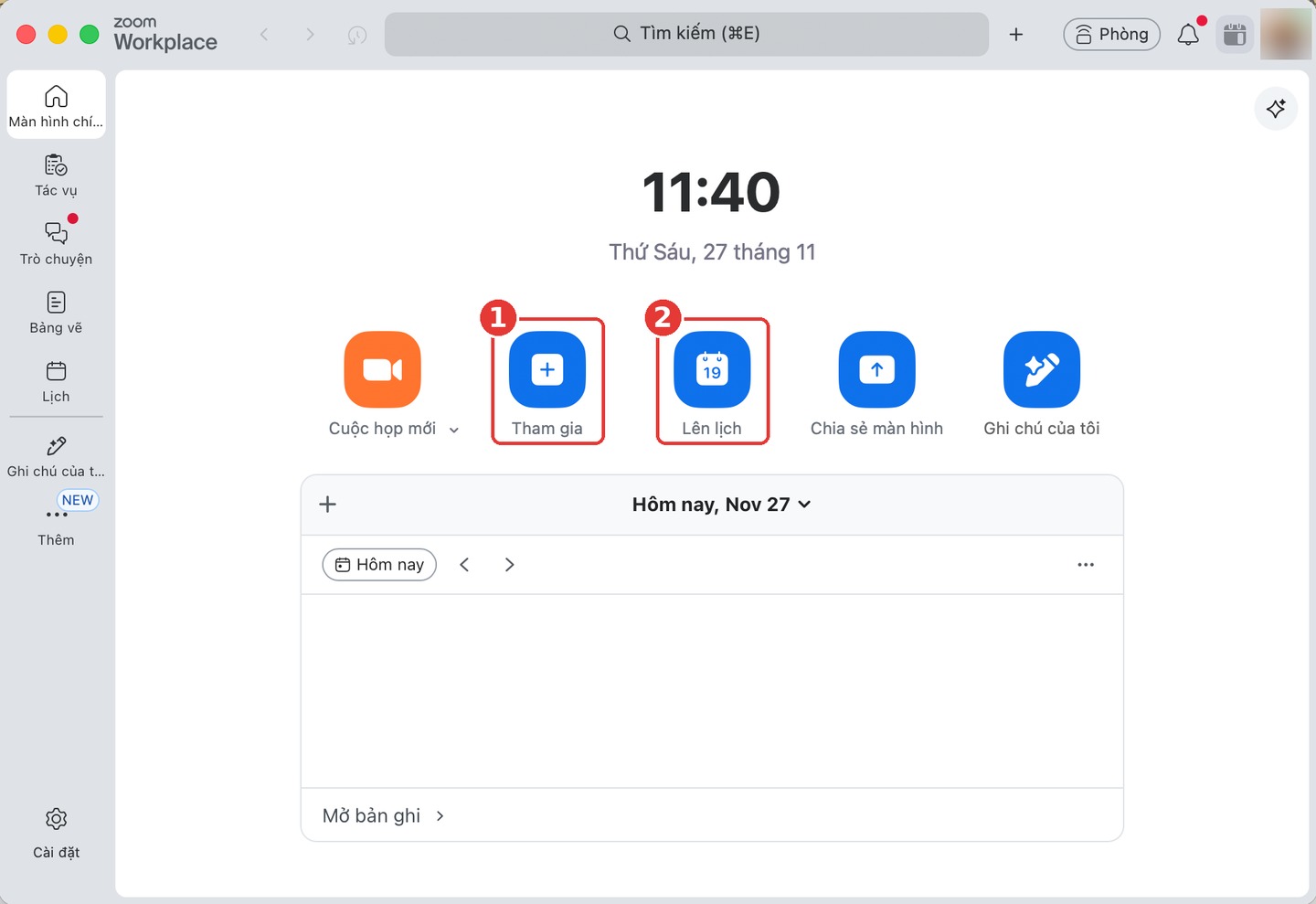
(1) Tham gia: học sinh vào lớp bằng ID; (2) Lên lịch: giáo viên mở lớp học
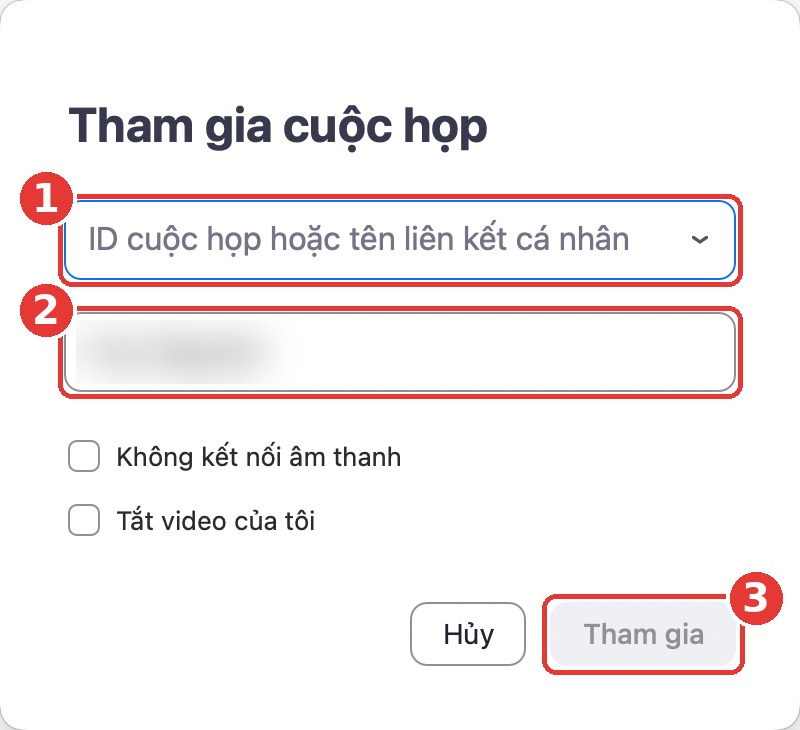
(1) Nhập ID lớp, (2) nhập họ tên thật, (3) bấm Tham gia
Máy tính không cài được ứng dụng vẫn học được bằng trình duyệt tại zoom.us/join, nhưng ứng dụng cho âm thanh và hình ảnh ổn định hơn.
Những thao tác học sinh cần biết trong giờ học
| Việc cần làm | Nút trên Zoom |
|---|---|
| Bật, tắt micro khi phát biểu | Tắt tiếng / Bật tiếng (Mute / Unmute) |
| Bật, tắt camera | Bắt đầu video / Dừng video (Start / Stop Video) |
| Xin phát biểu | Biểu tượng cảm xúc (Reactions) → Giơ tay (Raise Hand) |
| Nhắn câu hỏi cho thầy cô | Trò chuyện (Chat) |
| Sửa lại tên hiển thị | Người tham gia (Participants) → tên mình → Đổi tên (Rename) |
Nếu thầy cô không nghe được tiếng, xem cách bật tiếng, bật mic trên Zoom. Muốn đổi tên cho đúng họ tên, lớp: xem cách đổi tên trên Zoom.
Giáo viên mở lớp học trực tuyến trên Zoom
Giáo viên cần một tài khoản Zoom để làm chủ phòng (host). Chưa có tài khoản thì xem cách đăng ký Zoom miễn phí. Sau đó:
1
Đăng nhập Zoom Workplace, bấm Lên lịch (Schedule).
2
Đặt tên buổi học (ví dụ: Toán 9A – Thứ 3), chọn ngày giờ và thời lượng.
3
Bật Mật mã (Passcode) và Phòng chờ (Waiting Room).
4
Lưu lại, bấm Sao chép lời mời (Copy Invitation) và gửi vào nhóm Zalo lớp.
5
Đến giờ, bấm Bắt đầu (Start), duyệt học sinh vào lớp.
Trên điện thoại: bấm Lên lịch, đặt tên lớp ở ô tiêu đề, chọn giờ bắt đầu, kết thúc; mục Lặp lại (1) dùng cho lớp học hằng tuần, Cài đặt cuộc họp (2) để bật mật mã và phòng chờ, rồi bấm Lưu (3).
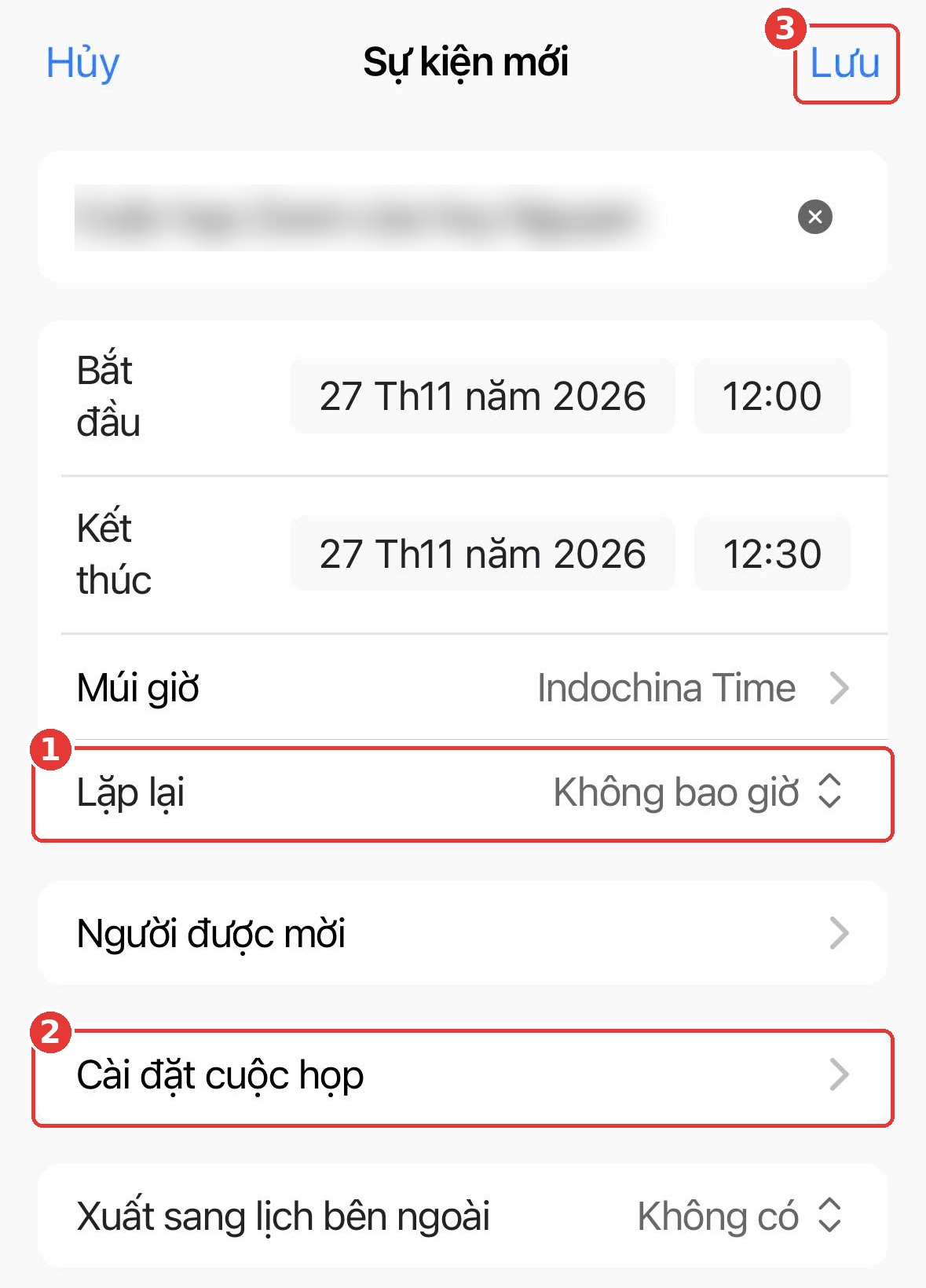
(1) Lặp lại cho lớp hằng tuần, (2) Cài đặt cuộc họp, (3) Lưu
Lớp học cố định hằng tuần nên dùng cuộc họp định kỳ (Recurring meeting) để giữ nguyên link, học sinh không phải nhận link mới mỗi buổi.
Công cụ quản lý lớp học trên Zoom giáo viên nên dùng
| Công cụ | Dùng để |
|---|---|
| Phòng chờ (Waiting Room) | Chỉ cho đúng học sinh vào lớp. Xem cách bật phòng chờ và duyệt người vào |
| Tắt tiếng tất cả (Mute All) | Giữ lớp yên lặng khi giảng; trong mục Người tham gia (Participants) |
| Chia sẻ màn hình (Share Screen) | Trình chiếu slide, video; tick Chia sẻ âm thanh (Share Sound) khi mở video có tiếng |
| Bảng trắng, Chú thích (Whiteboard, Annotate) | Viết, vẽ, giải bài trực tiếp trên màn hình đang chia sẻ |
| Phòng chia nhóm (Breakout Rooms) | Chia lớp thành các nhóm nhỏ để thảo luận rồi gọi về phòng chính |
| Ghi (Record) | Ghi lại buổi học gửi cho học sinh vắng; bản Pro ghi được lên đám mây |
| Bảo mật (Security) → Khóa cuộc họp (Lock Meeting) | Khóa lớp khi đã đủ học sinh, người lạ không vào được |
Giới hạn 40 phút khi dạy học bằng Zoom miễn phí
Gói miễn phí (Workplace Basic) cho mỗi buổi tối đa 40 phút và 100 người. Hết 40 phút cả lớp bị đưa ra ngoài, giáo viên phải mở lại phòng. Trong thời gian dịch, Zoom từng gỡ giới hạn này cho trường phổ thông ở một số nước, nhưng chương trình đã kết thúc từ 30/6/2022; hiện tài khoản giáo viên miễn phí vẫn bị giới hạn 40 phút.
Muốn biết tài khoản của mình có bị giới hạn không, xem cách kiểm tra Zoom có bị giới hạn thời gian. Để dạy trọn buổi, thầy cô có 3 lựa chọn:
| Lựa chọn | Phù hợp với | Ghi chú |
|---|---|---|
| Thuê phòng họp Zoom 100 người | Giáo viên dạy 1 lớp, cần dùng ngay | 169.000đ/tháng; Thế Giới App cấp link và ID, giáo viên vào bằng link chủ trì để làm host |
| Nâng cấp Zoom Pro chính chủ | Giáo viên muốn dùng tài khoản riêng lâu dài | Từ 296.010đ/tháng; mỗi buổi tới 30 giờ, ghi hình đám mây |
| Giải pháp lớp học cho trung tâm | Trung tâm nhiều lớp, nhiều giáo viên | Xem thêm phần mềm Lớp học ảo Xanh Meeting quản lý nhiều phòng Zoom |
Giữ an toàn cho lớp học trực tuyến
- Không đăng link lớp học lên nhóm công khai, mạng xã hội.
- Luôn bật mật mã và phòng chờ; khóa lớp khi đã đủ học sinh.
- Chỉ cho giáo viên chia sẻ màn hình (mục Bảo mật → bỏ chọn Chia sẻ màn hình cho người tham gia).
- Học sinh nhỏ tuổi chỉ cần vào lớp với tư cách người tham gia, không cần tạo tài khoản. Theo Zoom, học sinh dưới 16 tuổi không được tạo tài khoản Zoom.
Câu hỏi thường gặp về học trực tuyến trên Zoom
Học sinh có cần tài khoản Zoom để vào lớp không?
Không. Học sinh chỉ cần ứng dụng Zoom (hoặc trình duyệt) và link hoặc ID lớp do giáo viên gửi.
ID Zoom học trực tuyến lấy ở đâu?
ID và mật mã do giáo viên gửi trong lời mời. Nếu không có, học sinh hỏi lại giáo viên chủ nhiệm hoặc nhóm Zalo lớp; ID là dãy 10–11 số.
App Zoom học online tên là gì?
Ứng dụng hiện có tên Zoom Workplace (trước đây là Zoom Cloud Meetings). Đây vẫn là ứng dụng Zoom chính thức, tải miễn phí.
Học Zoom trên điện thoại có được không?
Được. Ứng dụng Zoom trên Android và iPhone đủ để nghe giảng, bật mic, camera, chat và giơ tay. Học trên máy tính dễ xem slide hơn.
Vì sao đang học Zoom thì bị thoát ra sau 40 phút?
Do tài khoản của người mở phòng là bản miễn phí. Giáo viên cần nâng cấp Zoom Pro hoặc dùng phòng họp trả phí để học liên tục.
Giáo viên dạy trên Zoom miễn phí được bao nhiêu học sinh?
Tối đa 100 người mỗi buổi (tính cả giáo viên). Lớp đông hơn cần gói lớn hơn như phòng 300 người.
Kết luận
Học trực tuyến qua Zoom chỉ cần link hoặc ID lớp: học sinh không cần tài khoản, giáo viên lên lịch, gửi link và quản lý lớp bằng phòng chờ, tắt tiếng, chia sẻ màn hình. Điểm cần lưu ý nhất là giới hạn 40 phút của tài khoản miễn phí. Xem thêm các bài trong hướng dẫn sử dụng Zoom cho người mới.
Dạy học trên Zoom không bị cắt sau 40 phút
Phòng họp Zoom 100 người – 169.000đ/tháng
Thế Giới App cấp link và ID phòng, giáo viên vào bằng link chủ trì để làm host, không bị cắt sau 40 phút.
Zoom Pro chính chủ – từ 296.010đ/tháng
Nâng cấp ngay trên tài khoản Zoom của thầy cô, tự lên lịch lớp, ghi hình lên đám mây, có hóa đơn VAT.
Cần tư vấn? Chat Zalo · Gọi 0799 599 666