
Để chia sẻ màn hình Zoom trên MacBook, bạn cần cấp quyền ghi màn hình cho Zoom: mở Cài đặt hệ thống → Quyền riêng tư & Bảo mật → Ghi màn hình & âm thanh hệ thống (macOS cũ: Ghi màn hình), bật Zoom, rồi thoát và mở lại Zoom. Sau đó, trong cuộc họp bấm Chia sẻ màn hình (Share Screen) và chọn cửa sổ hoặc màn hình muốn chia sẻ.
| Bạn muốn | Làm ở đâu |
|---|---|
| Cài Zoom trên MacBook | Tải từ zoom.us, chọn bản Apple Silicon (chip M) hoặc Intel |
| Chia sẻ màn hình | Cấp quyền Ghi màn hình cho Zoom, mở lại Zoom |
| Bật camera, micro | Cài đặt hệ thống → Quyền riêng tư & Bảo mật → Camera, Micrô |
| Cho người khác điều khiển máy | Cài đặt hệ thống → Quyền riêng tư & Bảo mật → Trợ năng |
| Phóng to màn hình Mac | Cài đặt hệ thống → Trợ năng → Thu phóng |
Cài Zoom trên MacBook
1
Vào trang tải chính thức của Zoom, chọn Zoom Workplace for macOS. Máy chip M1, M2, M3, M4 chọn bản Apple Silicon; máy đời cũ chọn bản Intel (xem ở biểu tượng Apple → Giới thiệu về máy Mac này).
2
Mở file .pkg vừa tải, bấm Tiếp tục → Cài đặt, nhập mật khẩu máy Mac khi được hỏi.
3
Mở Zoom từ Launchpad hoặc thư mục Ứng dụng, đăng nhập hoặc bấm Tham gia cuộc họp.
Link tải và hướng dẫn chi tiết: tải Zoom về máy tính miễn phí.
Cách bật cài đặt chia sẻ màn hình Zoom trên MacBook
Lần đầu bấm Chia sẻ màn hình, macOS sẽ hỏi quyền. Nếu bấm nhầm Từ chối hoặc không thấy danh sách màn hình, bật thủ công:
1
Bấm biểu tượng Apple → Cài đặt hệ thống (System Settings).
2
Chọn Quyền riêng tư & Bảo mật (Privacy & Security) → Ghi màn hình & âm thanh hệ thống (Screen & System Audio Recording). Trên macOS cũ hơn, mục này tên là Ghi màn hình.
3
Bật công tắc cạnh Zoom. Nếu chưa có, bấm dấu + và chọn Zoom trong thư mục Ứng dụng.
4
Khi Mac hỏi, chọn Thoát & mở lại (Quit & Reopen) để Zoom nhận quyền mới.
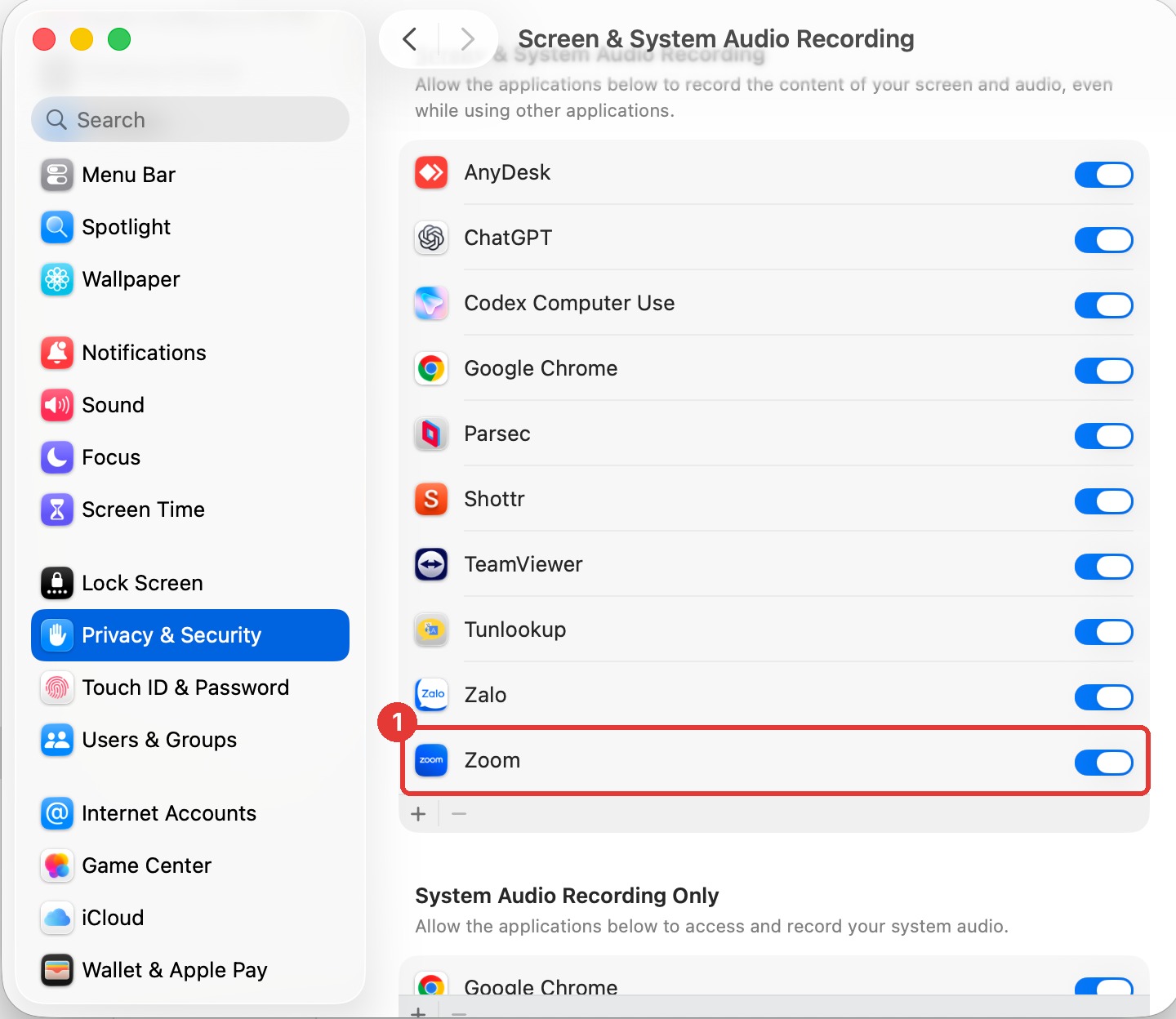
Bật Zoom trong mục Ghi màn hình & âm thanh hệ thống.
macOS cũ (Monterey trở về trước): vào Tùy chọn hệ thống → Bảo mật & Quyền riêng tư → Quyền riêng tư, bấm ổ khóa để mở khóa, rồi tích Zoom trong mục Ghi màn hình.
Cách chia sẻ màn hình trên Zoom bằng MacBook
1
Trong cuộc họp, bấm nút Chia sẻ màn hình (Share Screen) màu xanh trên thanh công cụ.
2
Chọn Màn hình (chia sẻ toàn bộ), một cửa sổ ứng dụng (chỉ cửa sổ đó) hoặc Bảng trắng.
3
Cần người xem nghe được tiếng video, tích Chia sẻ âm thanh (Share sound) trước khi bấm Chia sẻ.
4
Bấm Dừng chia sẻ (Stop Share) màu đỏ ở đầu màn hình khi xong.
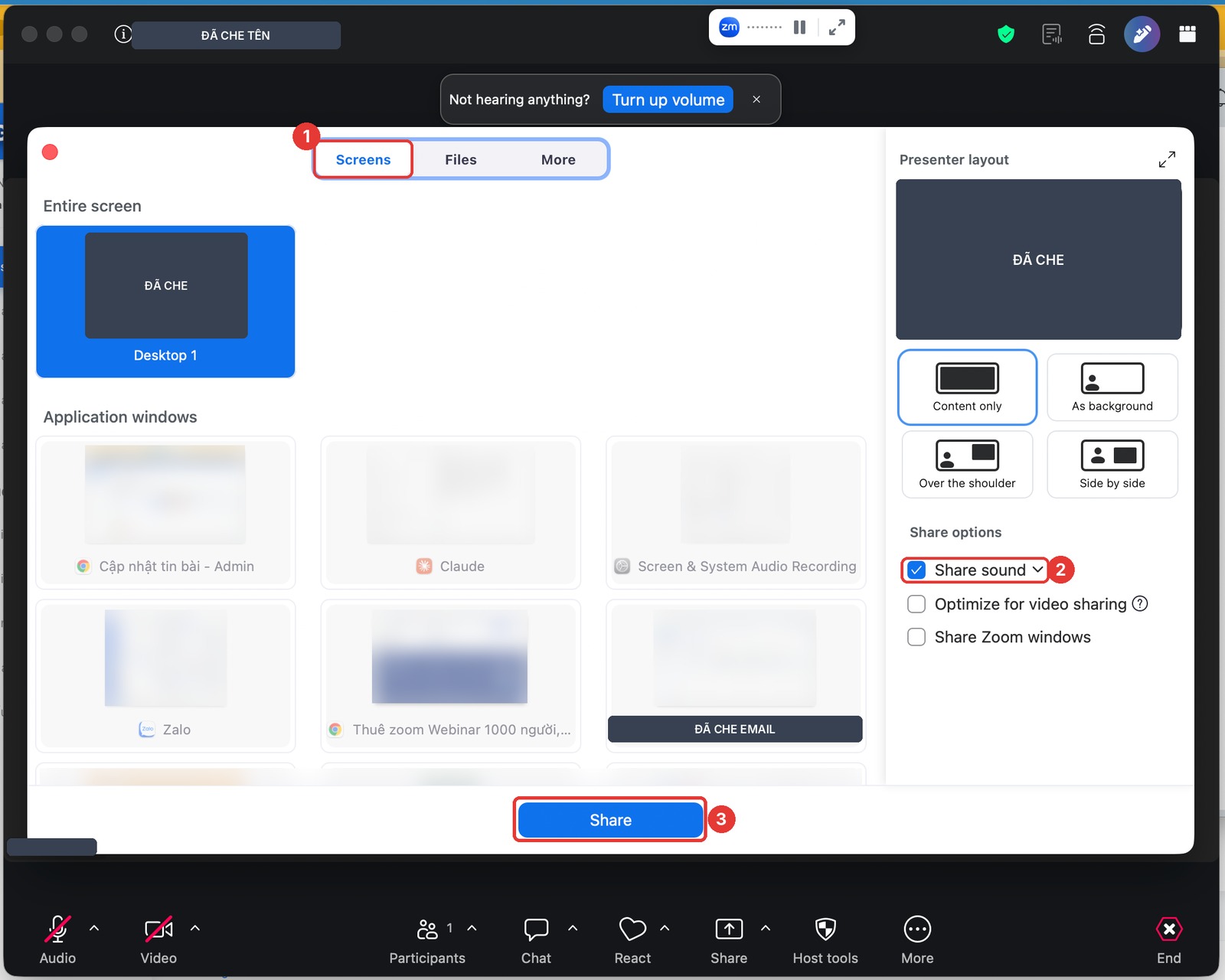
(1) Chọn màn hình, (2) tích Share sound, (3) bấm Share.
Nếu nút Chia sẻ màn hình bị mờ: host chưa cho người tham gia chia sẻ. Host vào mũi tên cạnh nút Chia sẻ → Tùy chọn chia sẻ nâng cao → chọn Tất cả người tham gia, hoặc cấp Co-host cho bạn.
Cấp quyền camera, micro và trợ năng cho Zoom
- Camera, Micrô: Cài đặt hệ thống → Quyền riêng tư & Bảo mật → Camera / Micrô → bật Zoom. Camera vẫn đen? Xem cách sửa camera trên Zoom.
- Trợ năng (Accessibility): bật Zoom nếu muốn cho người khác điều khiển máy Mac của bạn qua Zoom.
- Sau khi đổi quyền, luôn thoát hẳn Zoom (Cmd + Q) rồi mở lại.
Lỗi chia sẻ màn hình Zoom trên Mac thường gặp
- Không hiện danh sách màn hình, chỉ có hình nền: chưa cấp quyền Ghi màn hình – làm lại các bước ở trên.
- Người xem thấy màn hình đen: xem cách khắc phục Zoom bị ô đen khi chia sẻ màn hình.
- Chia sẻ video mà người xem không nghe tiếng: chưa tích Chia sẻ âm thanh. Nếu vẫn mất tiếng, xem Zoom không có tiếng.
- Đã bật quyền mà vẫn lỗi: tắt rồi bật lại công tắc Zoom, khởi động lại máy Mac, cập nhật Zoom bản mới nhất.
Muốn phóng to (zoom) màn hình MacBook?
Nếu bạn tìm cách phóng to màn hình Mac (không phải phần mềm Zoom): vào Cài đặt hệ thống → Trợ năng → Thu phóng, bật Sử dụng phím tắt để thu phóng, sau đó nhấn Option + Command + = để phóng to, Option + Command + - để thu nhỏ. Trong trình duyệt, nhấn Command + + / Command + -.
Câu hỏi thường gặp
Vì sao MacBook không chia sẻ màn hình Zoom được?
Thường do chưa cấp quyền Ghi màn hình cho Zoom, hoặc host chưa cho phép người tham gia chia sẻ.
Chia sẻ màn hình Zoom trên Mac có kèm âm thanh không?
Có, khi tích Chia sẻ âm thanh (Share sound) trước lúc bấm Chia sẻ.
Có chia sẻ một cửa sổ thay vì cả màn hình được không?
Được. Chọn đúng cửa sổ ứng dụng trong danh sách để người xem không thấy thông báo, tab khác.
MacBook chip M có dùng được Zoom không?
Được. Tải bản Apple Silicon để Zoom chạy mượt và ít tốn pin hơn.
Zoom miễn phí trên Mac có bị giới hạn không?
Có. Tài khoản miễn phí họp tối đa 40 phút; muốn họp lâu hơn cần tài khoản Zoom trả phí.
Kết luận
Trên MacBook, chỉ cần cài đúng bản Zoom, cấp quyền Ghi màn hình, Camera, Micrô rồi mở lại Zoom là chia sẻ màn hình bình thường. Xem thêm các thao tác khác trong hướng dẫn sử dụng Zoom.
Họp, dạy học trên Mac không muốn bị ngắt sau 40 phút?
Thế Giới App có phòng họp Zoom 100 người và Zoom Pro chính chủ, có hóa đơn VAT.