Tải Zoom về máy tính miễn phí cho Windows 10/11 và MacBook từ link chính thức của Zoom.us. Bài viết có link tải, cách cài đặt từng bước, đổi Zoom sang tiếng Việt và cách sửa lỗi thường gặp.
Link tải Zoom về máy tính chính thức (Windows, Mac)
Link trỏ thẳng tới máy chủ của Zoom và luôn tải phiên bản mới nhất. Ứng dụng hiện có tên Zoom Workplace, là ứng dụng Zoom quen thuộc.
| Máy tính | Phiên bản | Link tải |
|---|---|---|
| Windows 10/11 (PC, laptop) | 64-bit (đa số máy dùng bản này) | Tải Zoom 64-bit |
| 32-bit (máy cũ) | Tải Zoom 32-bit | |
| ARM64 (Surface, laptop chip ARM) | Tải Zoom ARM64 | |
| MacBook / iMac | Chip Apple (M1, M2, M3, M4…) | Tải Zoom cho Apple Silicon |
| Chip Intel | Tải Zoom cho Mac Intel |
Tải Zoom trên điện thoại: Google Play (Android) · App Store (iPhone, iPad). Xem hướng dẫn cài trên điện thoại.
Lưu ý: tài khoản Zoom miễn phí tự kết thúc cuộc họp sau 40 phút. Nếu cần họp lâu hơn, xem cách họp không bị giới hạn 40 phút.
Nên tải Zoom 64-bit hay 32-bit?
Trên Windows, vào Settings (Cài đặt) → System → About (Giới thiệu), xem dòng System type. Nếu ghi 64-bit operating system thì tải bản 64-bit. Hầu hết laptop và PC chạy Windows 10/11 hiện nay đều là 64-bit.
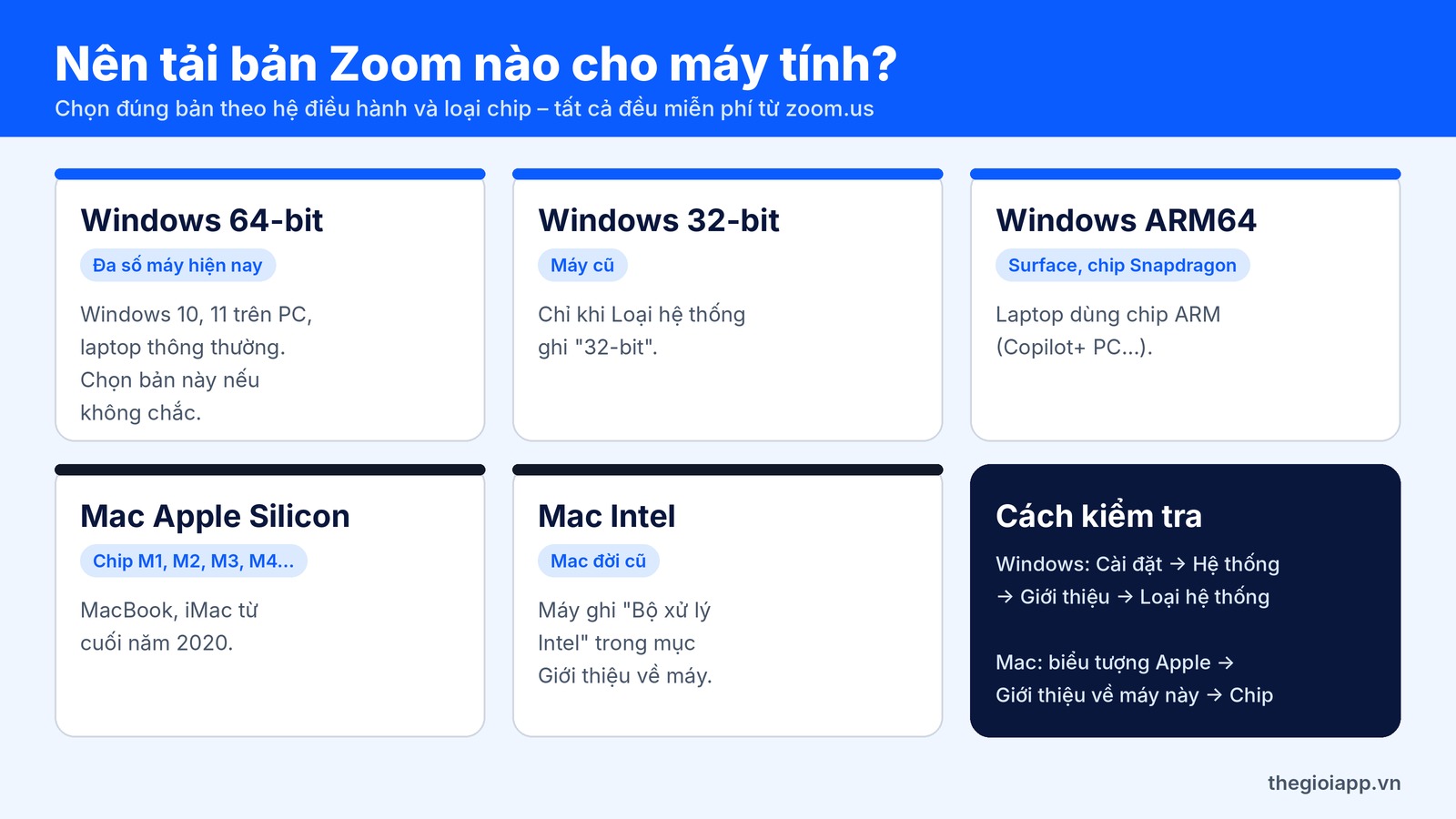
Chọn bản tải Zoom theo hệ điều hành và loại chip của máy.
Lưu ý để tránh tải nhầm file Zoom giả
- Chỉ tải từ zoom.us/download, Google Play hoặc App Store. Không tải Zoom từ các trang chia sẻ phần mềm, file .rar hay link rút gọn lạ.
- File cài trên Windows có tên ZoomInstallerFull.exe, trên Mac là file .pkg. Nếu file có đuôi khác (.zip, .rar, .bat…) thì không nên mở.
- Ứng dụng trên điện thoại có tên Zoom Workplace, nhà phát triển là zoom.com (Zoom Video Communications).
- Zoom tải và cài miễn phí. Trang nào bắt trả phí để tải file cài đặt là không chính thức.
Hướng dẫn cài Zoom trên máy tính
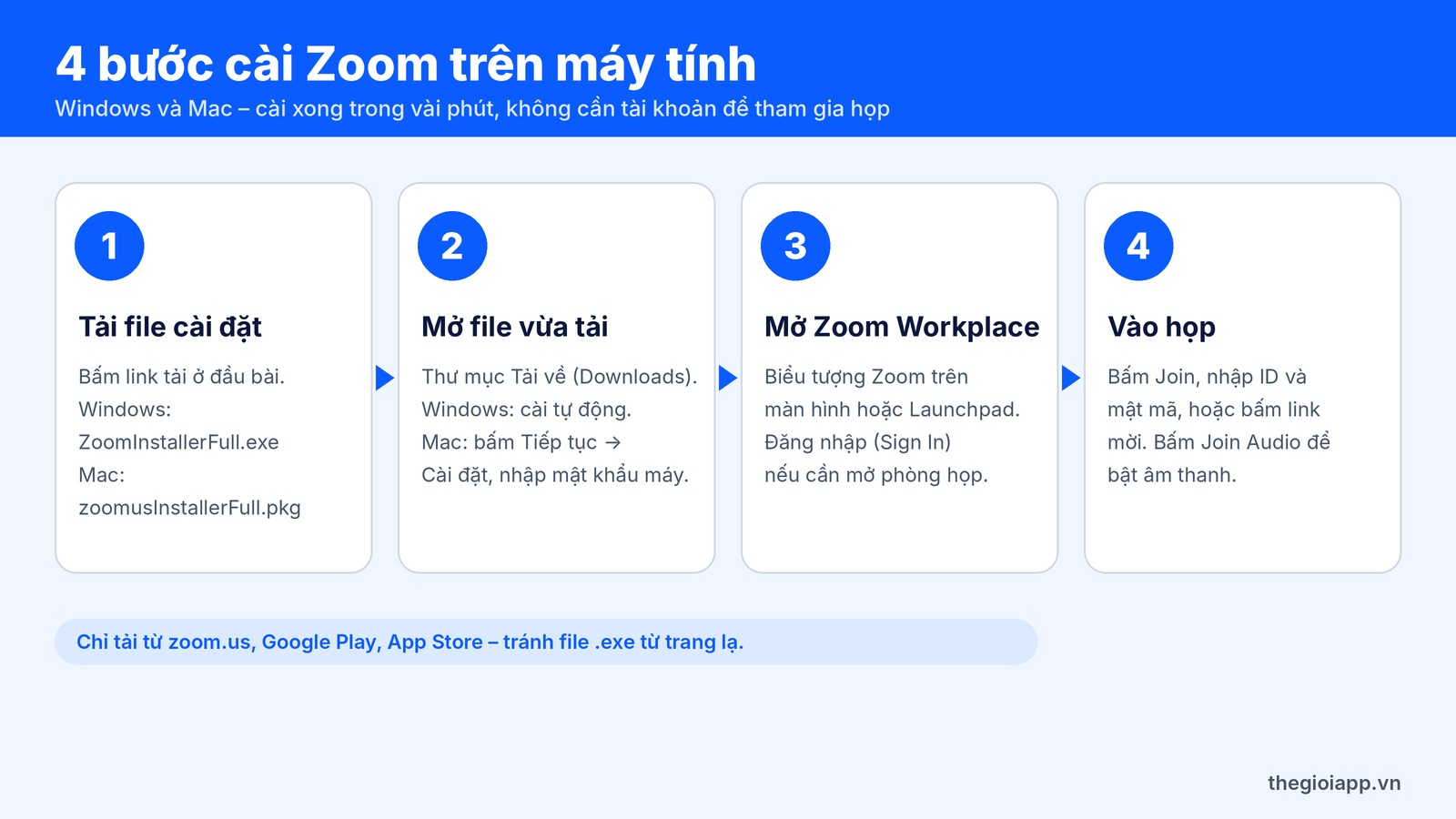
4 bước cài Zoom trên máy tính Windows và Mac.
Cài Zoom trên Windows 10/11
1
Tải file ZoomInstallerFull.exe ở bảng link phía trên (đa số máy dùng bản 64-bit).
2
Mở file vừa tải trong thư mục Downloads. Nếu Windows hỏi quyền, chọn Yes.
3
Chờ khoảng 1 phút để Zoom tự cài đặt. Cài xong, Zoom sẽ tự mở.
4
Chọn Join a Meeting để vào họp bằng ID, hoặc Sign In để đăng nhập tài khoản.
Cài Zoom trên MacBook (macOS)
1
Kiểm tra chip máy
Bấm biểu tượng Apple ở góc trái → Giới thiệu về máy Mac. Máy chip M1/M2/M3/M4 tải bản Apple Silicon, máy chip Intel tải bản Intel.
2
Mở file .pkg vừa tải, bấm Tiếp tục → Cài đặt, nhập mật khẩu máy Mac nếu được hỏi.
3
Cài xong, mở Zoom trong Launchpad hoặc thư mục Ứng dụng.
4
Lần đầu họp, cho phép Zoom dùng camera, micro và ghi màn hình trong Cài đặt hệ thống → Quyền riêng tư & bảo mật. Xem chi tiết cách bật chia sẻ màn hình Zoom trên MacBook.
Bạn đang bị giới hạn 40 phút khi họp Zoom?
Tài khoản Zoom miễn phí họp được tối đa 100 người nhưng mỗi cuộc họp chỉ kéo dài 40 phút. Hết 40 phút, cuộc họp tự kết thúc và mọi người phải vào lại link mới. Bạn nên nâng cấp khi thường xuyên họp, dạy học hoặc hội thảo dài hơn 40 phút, cần ghi hình lên Cloud, hoặc doanh nghiệp cần hóa đơn VAT.
3 cách họp không bị giới hạn 40 phút tại Thế Giới App:
TIẾT KIỆM NHẤT
Phòng họp Zoom 100 người
169.000đ/tháng
Phù hợp dạy học, lớp online, họp nhóm. Bạn làm host chủ phòng, dùng link và ID do Thế Giới App cấp.
CHO DOANH NGHIỆP
Zoom Pro chính chủ
Từ 296.010đ/tháng
Nâng cấp ngay trên tài khoản, tên và ID Zoom của bạn, thường trong 5–15 phút, có hóa đơn VAT.
CHỈ CẦN VÀI NGÀY
Thuê Zoom theo ngày
Trả theo ngày dùng
Hội thảo, sự kiện, buổi phỏng vấn hoặc họp quan trọng chỉ diễn ra vài ngày.
Chưa biết chọn gói nào? Nhắn Zalo Thế Giới App hoặc gọi 0799 599 666.
| Tiêu chí | Phòng họp Zoom 100 người | Zoom Pro chính chủ |
|---|---|---|
| Giá | 169.000đ/tháng | 296.010đ/tháng hoặc 2.960.100đ/năm (đã gồm VAT) |
| Tài khoản dùng để họp | Link và ID do Thế Giới App cấp | Tài khoản và ID Zoom của chính bạn |
| Quyền host chủ phòng | Có | Có |
| Giới hạn 40 phút | Không | Không |
| Phù hợp với | Cá nhân, lớp học, nhóm nhỏ cần giá rẻ | Doanh nghiệp, người cần dùng lâu dài trên ID riêng |
Tham khảo thêm: Cách kiểm tra Zoom có bị giới hạn thời gian không · Bảng giá Zoom bản quyền · Hướng dẫn kích hoạt Zoom Pro sau khi mua.
Hướng dẫn tải và cài Zoom trên điện thoại
Cài Zoom trên điện thoại Android
1
Mở Google Play, tìm Zoom Workplace hoặc bấm link Google Play.
2
Bấm Cài đặt, chờ tải xong rồi bấm Mở.
3
Cho phép Zoom dùng camera và micro khi được hỏi.
Cài Zoom trên iPhone, iPad (iOS)
1
Mở App Store, tìm Zoom Workplace hoặc bấm link App Store.
2
Bấm Nhận, xác nhận bằng Face ID, Touch ID hoặc mật khẩu Apple ID.
3
Mở Zoom và cho phép truy cập camera, micro.
Cấu hình máy để chạy Zoom mượt
Zoom chạy được trên phần lớn máy tính hiện nay, kể cả máy cấu hình thấp. Để họp mượt, nên có:
- Hệ điều hành: Windows 10/11 hoặc macOS phiên bản còn được hỗ trợ.
- CPU: Intel Core i3 hoặc tương đương trở lên.
- RAM: từ 4GB trở lên.
- Mạng: ổn định, ưu tiên mạng dây hoặc Wi-Fi mạnh khi chia sẻ màn hình.
Máy yếu nên tắt bớt ứng dụng chạy ngầm trước khi họp. Yêu cầu chi tiết xem tại trang hỗ trợ Zoom.
Đăng ký, đăng nhập và tham gia họp trên Zoom
Đăng ký tài khoản Zoom miễn phí
Mở Zoom, chọn Sign Up (Đăng ký), nhập email, nhập mã xác minh 6 số Zoom gửi về email rồi đặt mật khẩu. Bạn cũng có thể đăng ký trực tiếp tại trang chủ Zoom. Hướng dẫn từng bước, kèm cách đăng ký bằng Gmail: cách đăng ký Zoom miễn phí trên máy tính, điện thoại.
Đăng nhập bằng Email, Google hoặc Facebook
Chọn Sign In, đăng nhập bằng email và mật khẩu, hoặc chọn Google, Facebook, Apple để đăng nhập nhanh.
Tham gia cuộc họp bằng ID hoặc link mời
Không cần tài khoản để tham gia họp. Bấm vào link mời, hoặc mở Zoom → Join a Meeting → nhập Meeting ID và mật mã (Passcode) do người tổ chức gửi.
Bật tắt micro, camera và chia sẻ màn hình
Trong cuộc họp, dùng các nút ở thanh dưới cùng: Mute/Unmute (micro), Start/Stop Video (camera), Share Screen (chia sẻ màn hình). Trên Windows, phím tắt Alt + A bật tắt micro, Alt + V bật tắt camera. Người mới có thể xem thêm hướng dẫn sử dụng Zoom cho người mới.
Cách đổi Zoom sang tiếng Việt
Trên Windows
Nhấp chuột phải vào biểu tượng Zoom ở khay hệ thống (góc phải thanh Taskbar) → Switch Languages → chọn Tiếng Việt. Zoom sẽ khởi động lại với giao diện tiếng Việt.
Trên Mac
Bấm biểu tượng Zoom trên thanh menu phía trên màn hình → Switch Languages → chọn Tiếng Việt.
Cách cập nhật Zoom lên phiên bản mới nhất
Mở Zoom, bấm vào ảnh đại diện ở góc phải → Check for Updates (Kiểm tra cập nhật). Nếu có bản mới, Zoom sẽ tự tải và cài. Bạn cũng có thể tải lại file cài từ bảng link ở đầu bài, vì link luôn là bản mới nhất.
Các lỗi thường gặp khi tải và cài Zoom và cách sửa
1. Không mở được file cài đặt
Thường do file tải chưa xong hoặc bị phần mềm diệt virus chặn. Tải lại file từ link chính thức, tạm tắt diệt virus, trên Windows nhấp chuột phải vào file → Run as administrator.
2. Báo lỗi "Installation failed" hoặc "The installer encountered an error"
Do thiếu quyền hoặc xung đột với bản Zoom cũ. Gỡ Zoom cũ, khởi động lại máy, rồi cài lại với quyền quản trị.
3. Cài xong nhưng không thấy Zoom
Trên Windows nhấn Windows + S và gõ "Zoom". Trên Mac tìm trong Launchpad hoặc thư mục Ứng dụng.
4. Zoom không khởi động được
Cập nhật hệ điều hành, cho phép Zoom qua tường lửa hoặc phần mềm bảo mật, sau đó gỡ và cài lại bản mới nhất.
5. Lỗi trong lúc họp
- Cách khắc phục lỗi Zoom bị out liên tục
- Zoom tự thoát dù mạng mạnh: nguyên nhân và cách sửa
- Cách khắc phục Zoom không có tiếng khi học online
- Cách sửa lỗi camera trên Zoom
- Cách khắc phục Zoom bị ô đen khi chia sẻ màn hình
Vẫn chưa cài được? Nhắn Zalo Thế Giới App để được hướng dẫn.
Plugin và tiện ích mở rộng của Zoom
- Zoom cho Microsoft Outlook: bắt đầu hoặc lên lịch họp ngay trong Outlook.
- Tiện ích trình duyệt cho Chrome, Edge và Firefox: lên lịch họp từ trình duyệt hoặc Google Calendar.
- Zoom Rooms: dành cho phòng hội nghị, họp một chạm và tích hợp lịch.
Câu hỏi thường gặp
Tải Zoom về máy tính có miễn phí không?
Có. Zoom tải và cài miễn phí. Bản miễn phí họp tối đa 100 người, giới hạn 40 phút mỗi cuộc họp.
Tải Zoom ở đâu là an toàn?
Chỉ nên tải từ zoom.us/download, Google Play hoặc App Store, như các link trong bài này.
Zoom Workplace có phải là Zoom không?
Có. Zoom Workplace là tên mới của ứng dụng Zoom, vẫn dùng để họp, chat và chia sẻ màn hình như trước. Xem thêm Zoom Workplace là gì.
Tải Zoom cho laptop có khác máy tính bàn không?
Không. Laptop và PC chạy Windows 10/11 dùng chung file cài ZoomInstallerFull.exe. MacBook dùng file .pkg theo loại chip.
Zoom có cần đăng ký tài khoản để dùng không?
Không cần nếu chỉ tham gia họp bằng ID hoặc link. Cần tài khoản để tạo, lên lịch và quản lý phòng họp.
Làm sao họp Zoom quá 40 phút với chi phí thấp?
Bạn có thể thuê phòng họp Zoom 100 người giá 169.000đ/tháng (dùng link và ID do Thế Giới App cấp), hoặc nâng cấp Zoom Pro chính chủ trên tài khoản của bạn nếu cần dùng lâu dài.
Cài xong mà không đăng nhập được thì làm sao?
Kiểm tra mạng, email và mật khẩu, thử chức năng quên mật khẩu, tạm tắt tường lửa hoặc phần mềm chặn, rồi thử lại trên thiết bị khác.
Zoom có chạy được trên máy yếu không?
Được. Nên đóng ứng dụng chạy ngầm và hạn chế chia sẻ màn hình nếu máy yếu.
Zoom có an toàn không? Làm sao chặn người lạ vào phòng họp?
Zoom có mật khẩu phòng họp, phòng chờ, xác thực hai yếu tố và khóa cuộc họp. Nên đặt mật khẩu hoặc PIN, bật phòng chờ, khóa cuộc họp khi đã đủ người và không chia sẻ link công khai. Xem cách bật duyệt người tham gia trên Zoom và tuyên bố quyền riêng tư của Zoom.
Kết luận
Bạn có thể tải Zoom về máy tính, điện thoại miễn phí từ các link chính thức ở đầu bài và cài đặt trong vài phút. Nếu thường xuyên họp quá 40 phút, xem 3 cách họp không giới hạn thời gian. Tìm hiểu thêm: Zoom Meeting là gì.
Cài Zoom xong, cần họp lâu hơn 40 phút?
Thế Giới App tư vấn gói Zoom phù hợp số người, có hóa đơn VAT và hướng dẫn cài đặt.